
Bạn cần chuẩn bị gì trước khi bắt đầu?
Tài khoản người bán của bạn đã được Tcano kích hoạt thành công.
Bạn đã hoàn tất đầy đủ các bước hồ sơ kinh doanh và thông tin thanh toán bắt buộc.
Bạn đã nắm rõ tài khoản đăng nhập (Email/Số điện thoại) và mật khẩu bảo mật.
Bạn đã xác định được loại gian hàng và chuẩn bị sẵn dữ liệu sản phẩm (hình ảnh, mô tả).
Seller Center là gì?
Theo dõi các chỉ số quan trọng và thông tin biến động của gian hàng.
Đăng tải mới, chỉnh sửa và tối ưu hóa danh mục sản phẩm.
Tiếp nhận, xử lý đơn hàng và theo dõi hành trình giao nhận.
Quản lý tài chính: Xem báo cáo doanh thu, đối soát phí dịch vụ và rút tiền.
Cập nhật các thông báo mới nhất về chính sách và chương trình từ nền tảng.
Liên hệ đội ngũ hỗ trợ kỹ thuật và quản lý hồ sơ Seller.
Cách đăng nhập Seller Center
Quy trình thực hiện
Truy cập trang đăng nhập Seller Center chính thức của Tcano.
Nhập Email hoặc Số điện thoại đã dùng để đăng ký gian hàng.
Nhập mật khẩu tài khoản.
Hoàn tất các bước xác minh bổ sung (OTP hoặc Captcha) nếu hệ thống yêu cầu.
Nhấn Đăng nhập để bắt đầu sử dụng.
Giao diện tổng quan
Menu điều hướng (Trái): Chứa toàn bộ các công cụ từ Sản phẩm, Đơn hàng đến Tài chính.
Khu vực nội dung (Giữa): Hiển thị Dashboard chỉ số hoặc các biểu mẫu làm việc chi tiết.
Thanh tiện ích (Trên): Quản lý thông báo, tài khoản cá nhân và trung tâm trợ giúp.
Seller mới nên ưu tiên chú ý gì?
Trạng thái hồ sơ gian hàng (đã được duyệt hay chưa).
Các cảnh báo quan trọng từ hệ thống hoặc sàn.
Số lượng đơn hàng mới đang chờ xác nhận.
Các mục yêu cầu hoàn tất Onboarding để gian hàng hoạt động 100%.
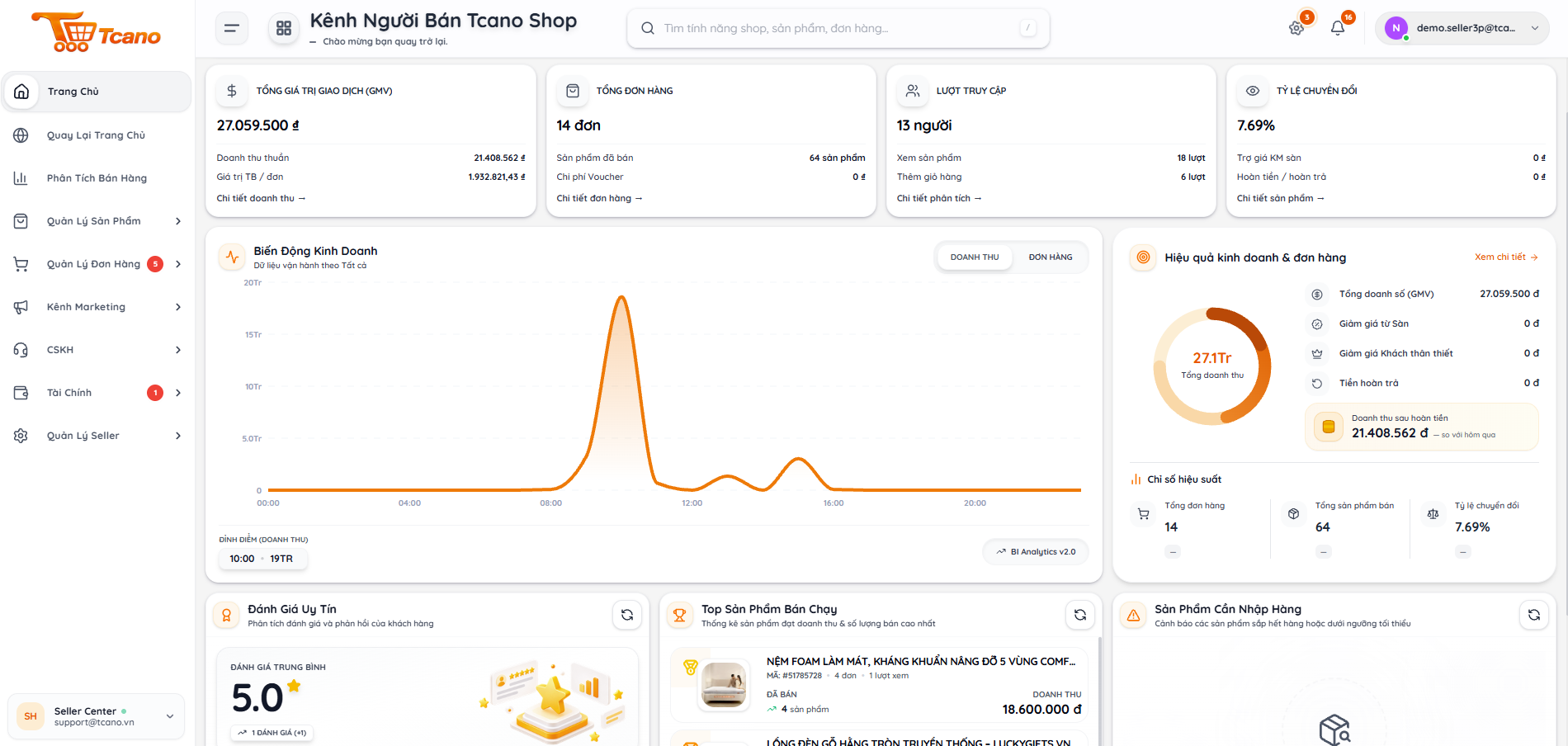
Các vùng chức năng chính trên giao diện Seller Center
CHI TIẾT CÁC KHU VỰC MENU CHÍNH
Trang chủ / Dashboard
Chức năng: Xem thông báo mới, kiểm tra số đơn chờ xử lý, theo dõi chỉ số doanh thu và hiệu suất tổng quan.
Thời điểm sử dụng: Mỗi ngày, ngay khi bắt đầu ca làm việc.
Tổng quan trang phân tích bán hàng 01
Tổng quan trang phân tích bán hàng 02
Phân tích bán hàng
Chức năng: Theo dõi biểu đồ doanh thu theo thời gian thực, phân tích chi tiết sản phẩm bán chạy/bán chậm, xem báo cáo hiệu quả chiến dịch (Flash Sale, Freeship Xtra) và nhận các đề xuất tối ưu tổng thể.
Thời điểm sử dụng: Hằng tuần hoặc khi cần đánh giá hiệu quả các chương trình khuyến mãi, quảng cáo để điều chỉnh chiến lược kinh doanh.
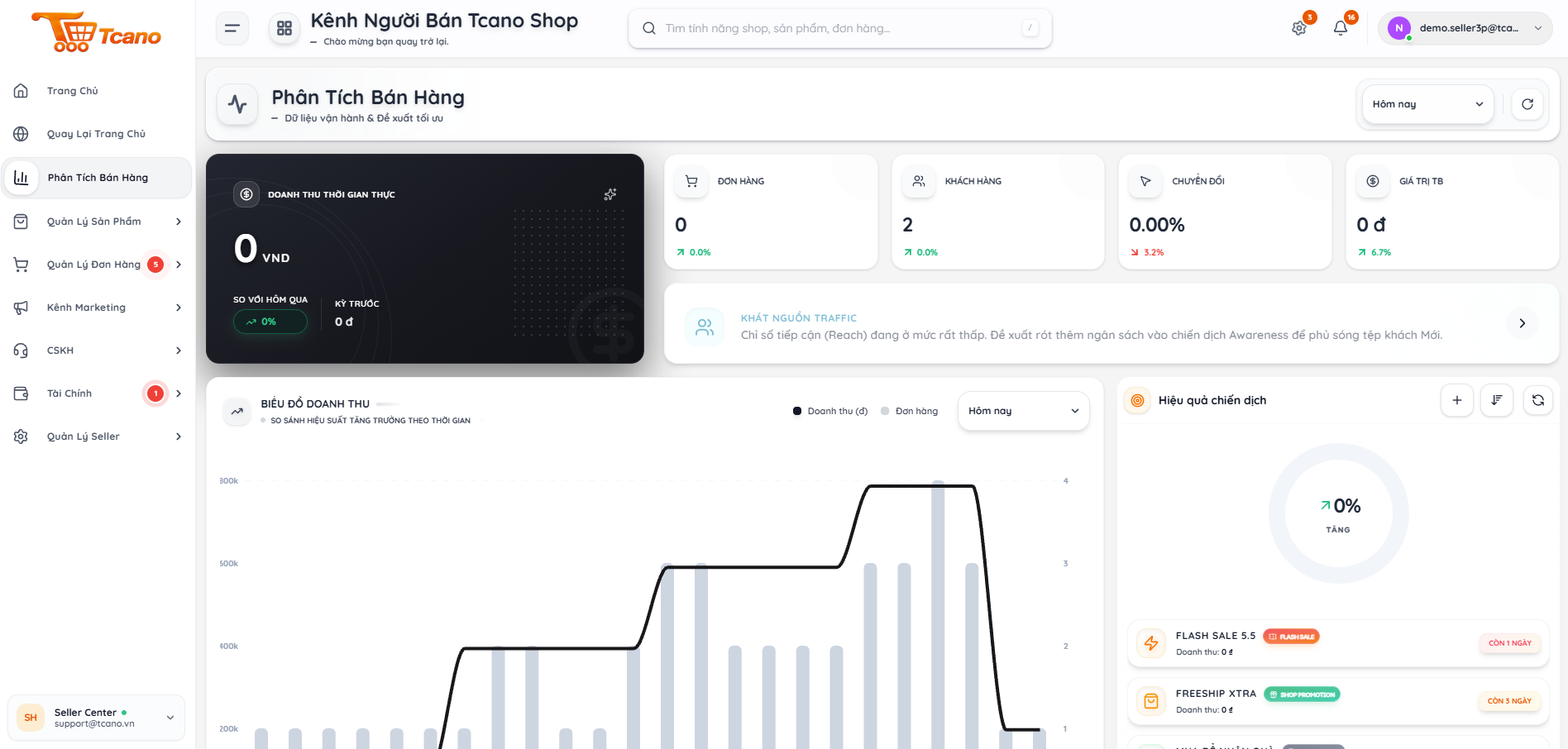
Tổng quan trang phân tích bán hàng 01
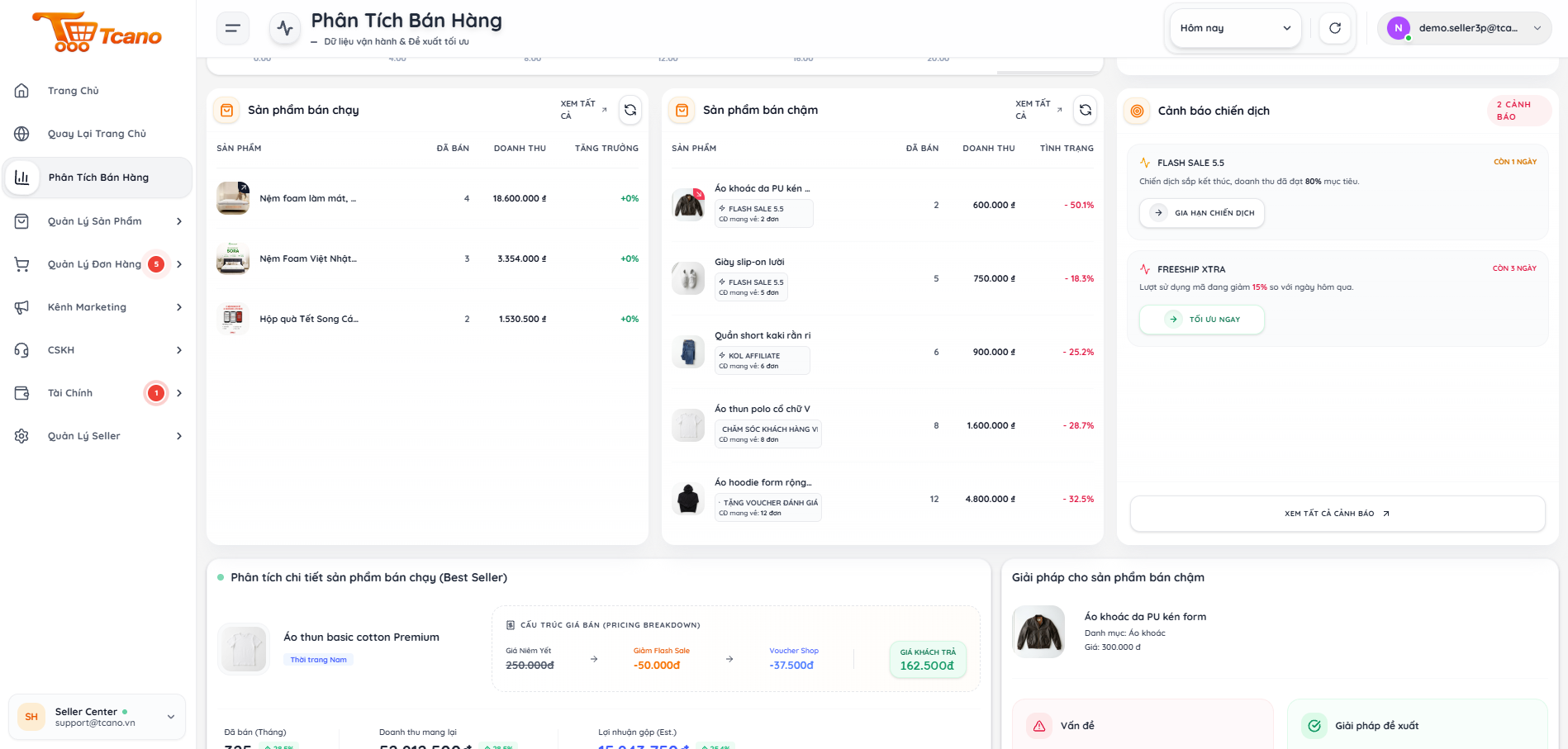
Tổng quan trang phân tích bán hàng 02
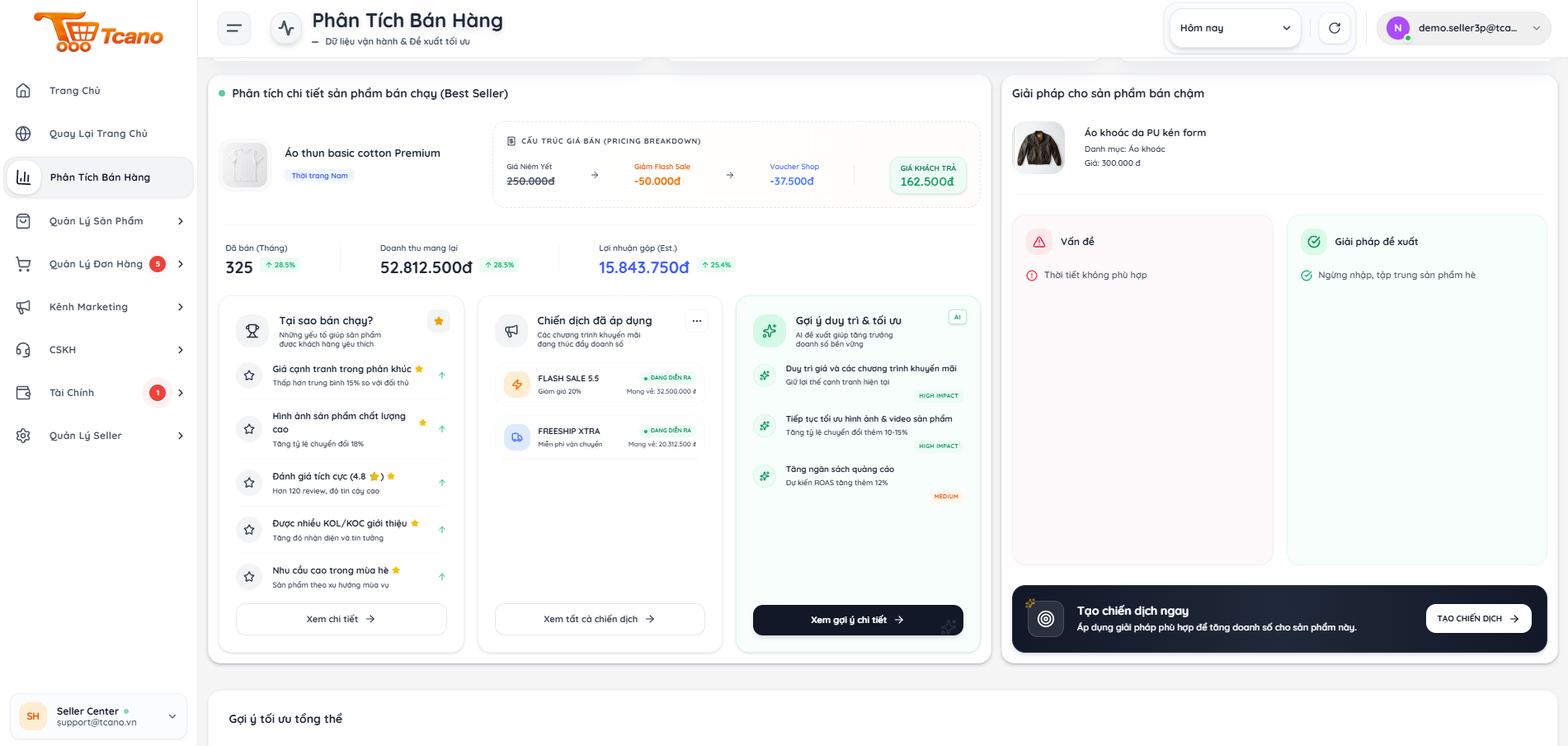
Tổng quan trang phân tích bán hàng 03
Khu vực Sản phẩm
Chức năng: Tạo sản phẩm mới, chỉnh sửa giá bán/tồn kho, quản lý biến thể và tối ưu hóa danh mục hiển thị.
Thời điểm sử dụng: Khi cần đăng tải hàng mới hoặc điều chỉnh chiến lược giá/kho.
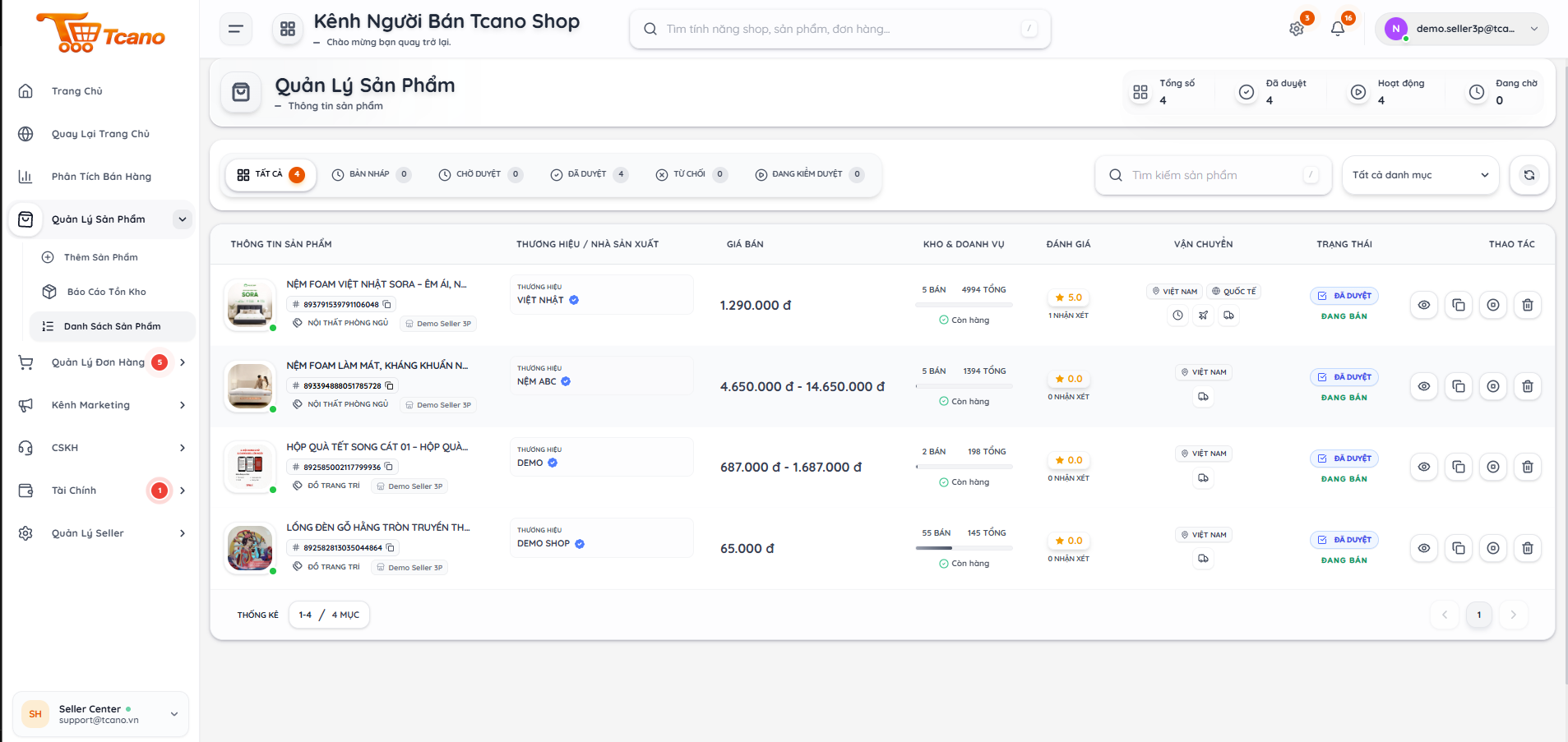
Quản Lý Danh Sách Sản Phẩm
Khu vực Đơn hàng
Chức năng: Xem đơn mới, xác nhận chuẩn bị đơn, in vận đơn, theo dõi tồn kho thực tế, theo dõi trạng thái giao hàng và tra cứu đơn lỗi/hủy.
Thời điểm sử dụng: Nhiều lần trong ngày để đảm bảo thời hạn giao hàng.
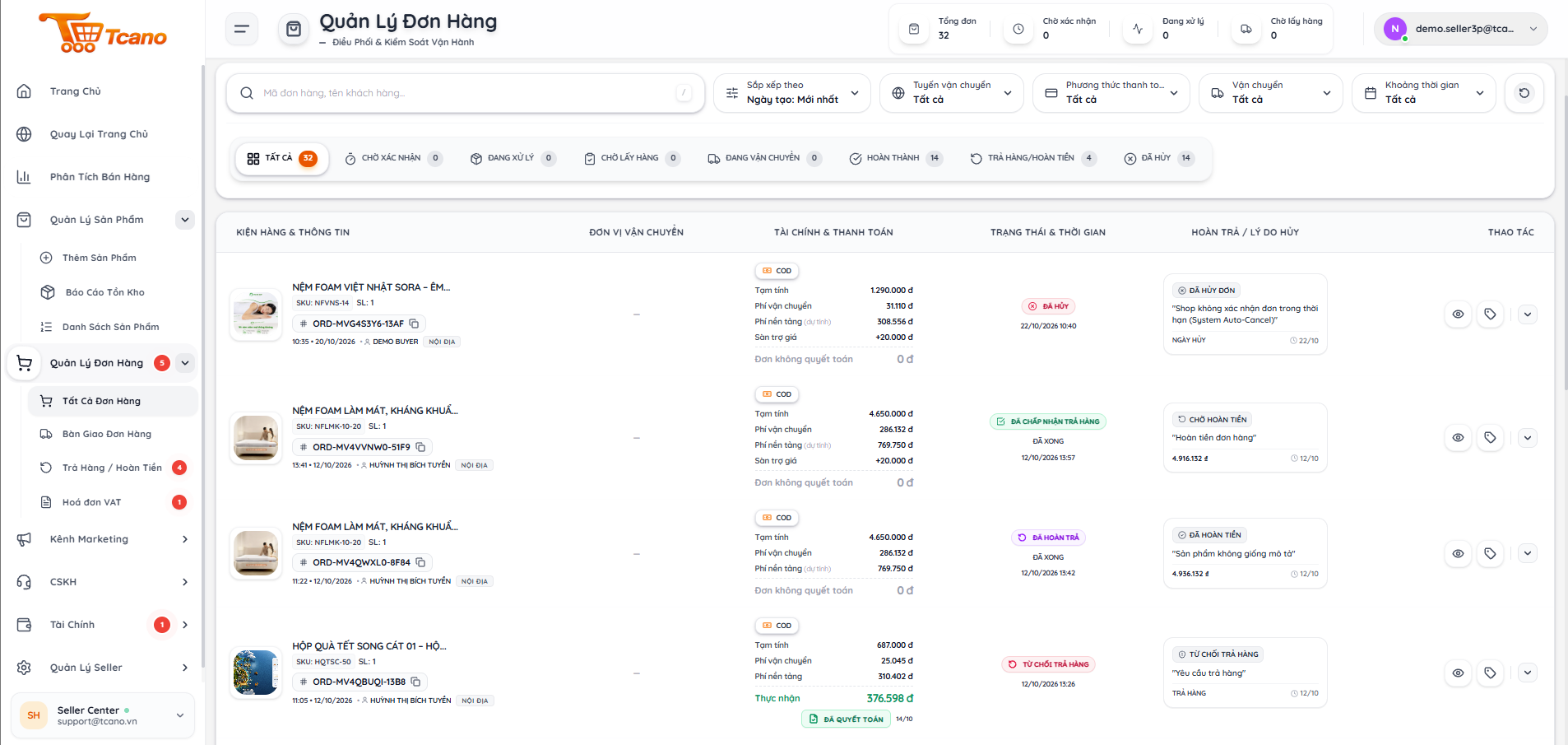
Quản Lý Danh Sách Đơn Hàng
Khu vực Marketing
Chức năng: Tạo và quản lý voucher, đăng ký flash sale, tham gia chiến dịch chung và theo dõi hiệu quả quảng cáo.
Thời điểm sử dụng: Khi cần tăng hiển thị và thúc đẩy doanh số cho dòng sản phẩm chủ lực.
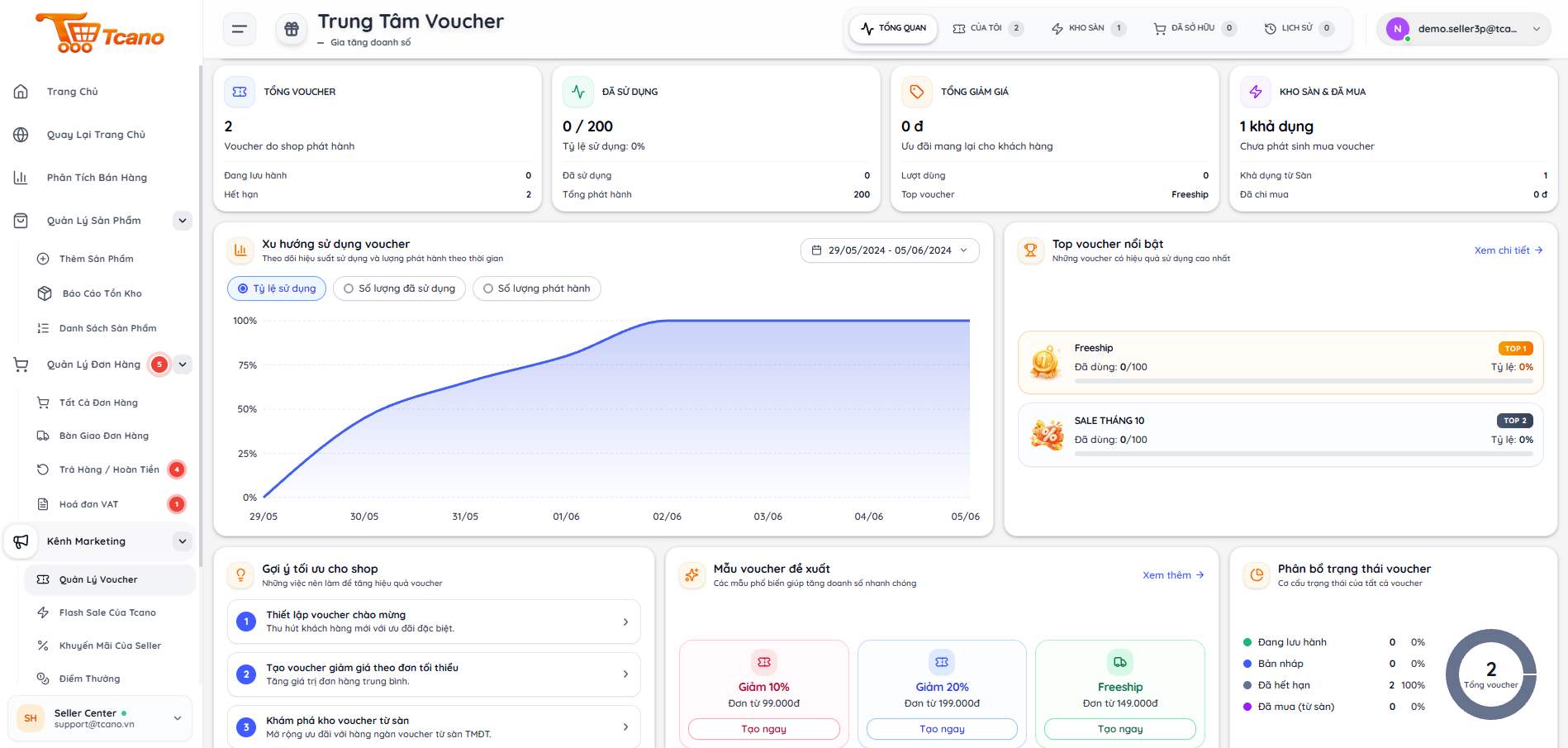
Quản Lý Marketing
Hỗ trợ người bán
Chức năng: : Gửi Ticket hỗ trợ, tra cứu quy định vận hành và kiểm tra trạng thái các khiếu nại trước đó.
Thời điểm sử dụng: Khi gặp lỗi hệ thống hoặc cần giải đáp các quy định chuyên sâu.
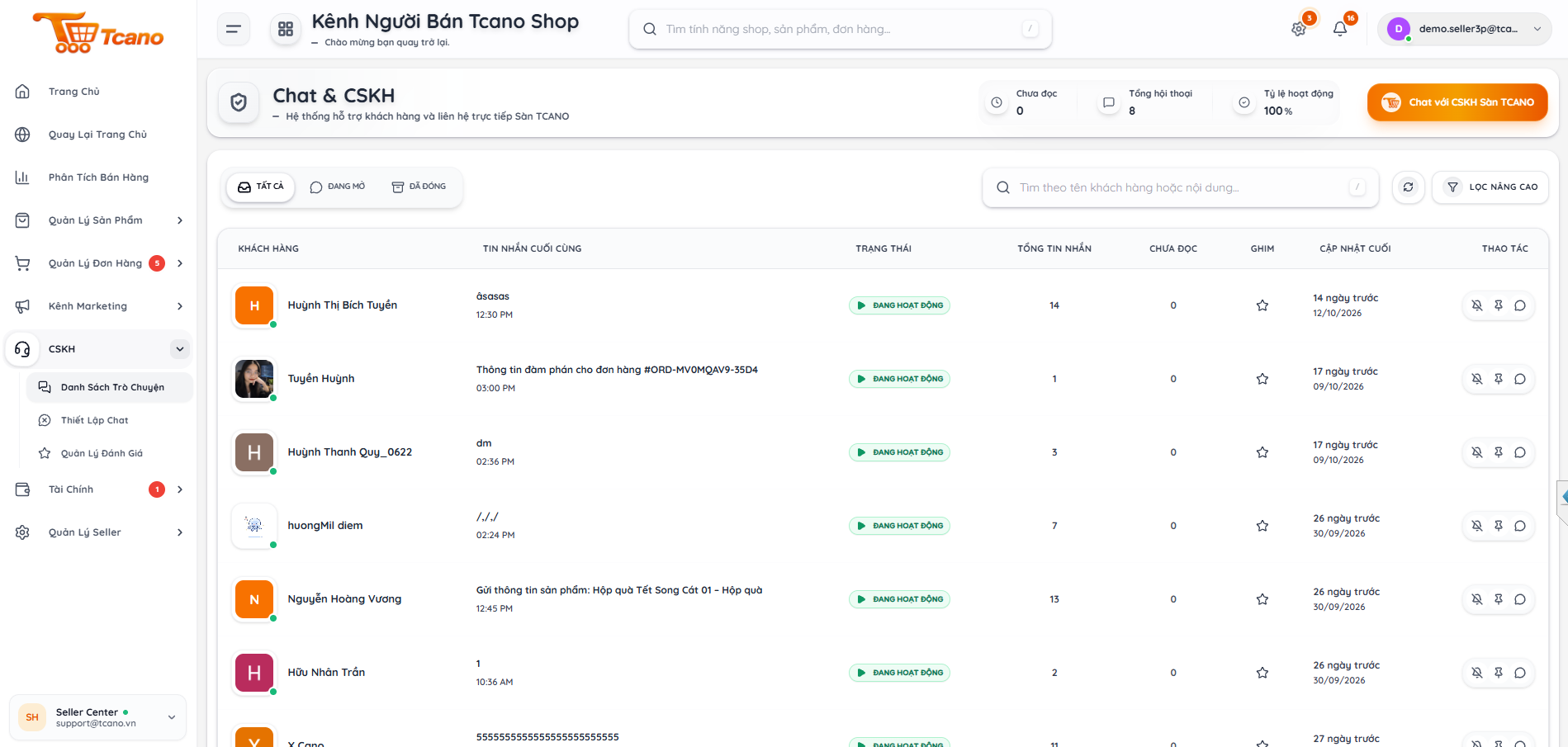
Trang hỗ trợ người bán
Tài chính & Đối soát
Chức năng: Xem sao kê doanh thu từng kỳ, kiểm tra phí dịch vụ, theo dõi dòng tiền thanh toán và đối soát đơn hoàn.
Thời điểm sử dụng: Thường xuyên vào các kỳ thanh toán định kỳ của sàn.
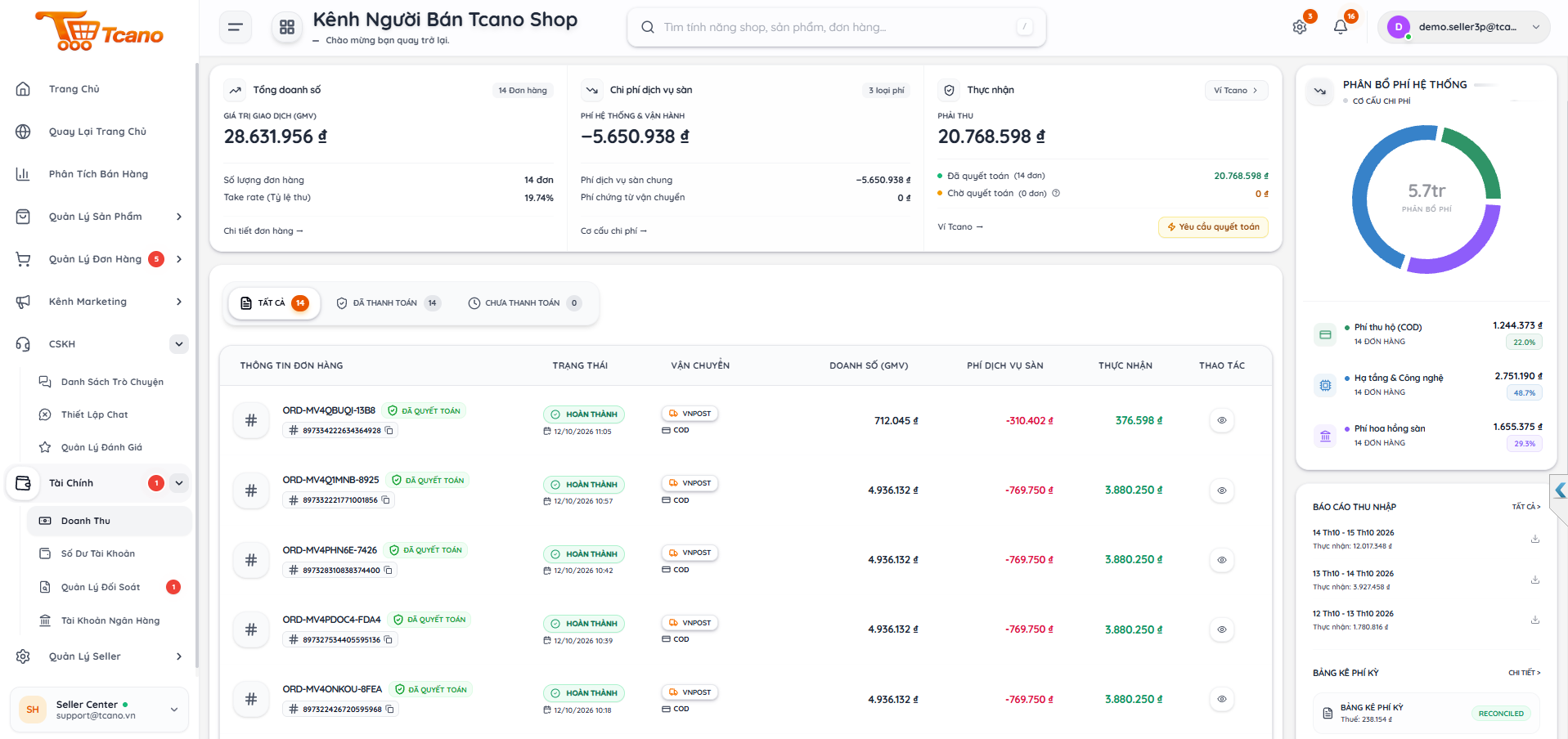
Trang quản lý tài chính và đối soát
Thông tin gian hàng
Chức năng: Chỉnh sửa tên Seller, Logo, thông tin liên hệ và các cài đặt bảo mật.
Thời điểm sử dụng: Khi cần cập nhật hồ sơ hoặc thay đổi trạng thái hoạt động.
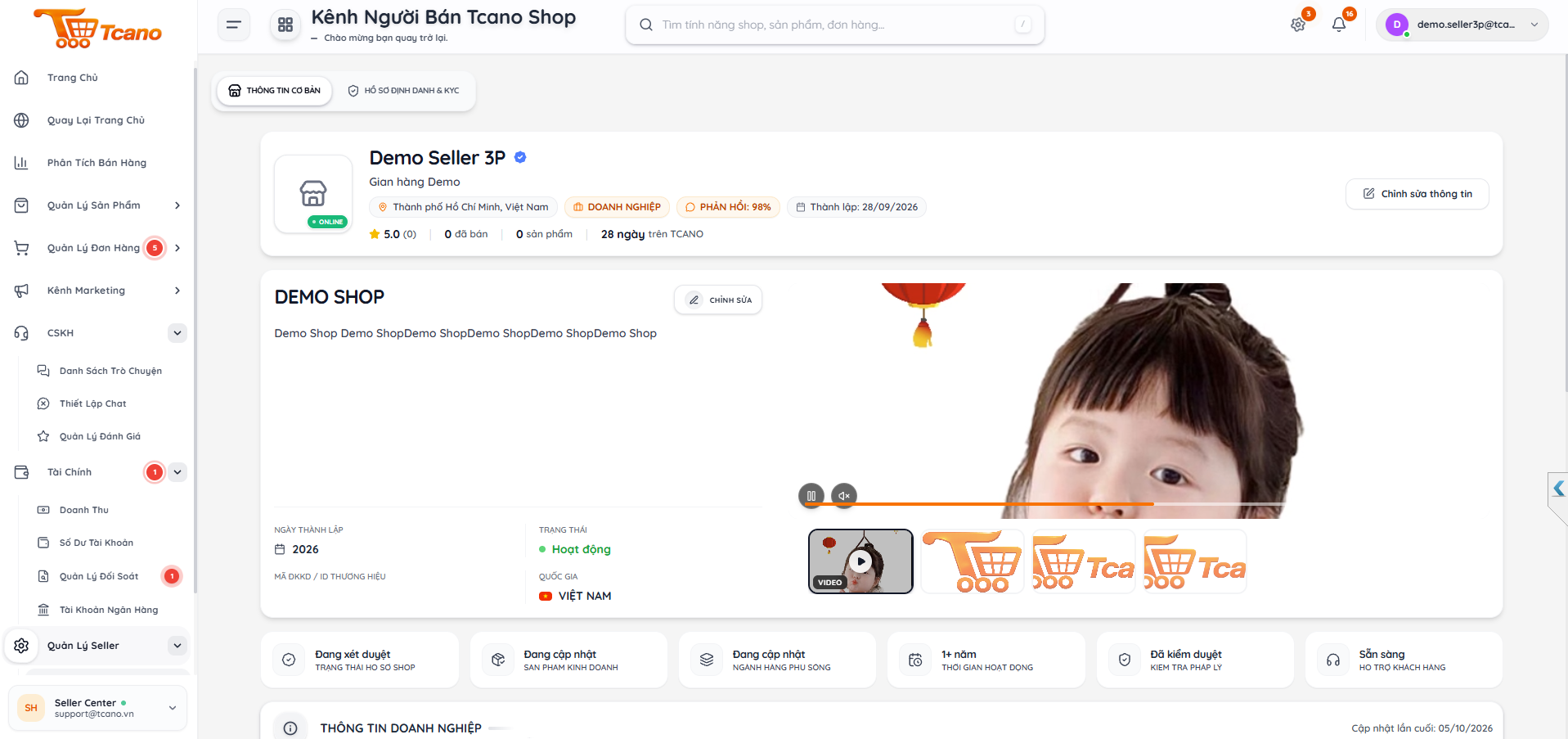
Trang quản lý thông tin tài khoản
VI. LỘ TRÌNH THAO TÁC CHO SELLER MỚI
Kiểm tra trạng thái hồ sơ (Pháp lý & Ngân hàng): Đảm bảo đã được duyệt thành công.
Rà soát thông báo hoặc cảnh báo hệ thống: Không bỏ lỡ các bước thiết lập bắt buộc.
Cập nhật diện mạo Seller: Hoàn thiện Tên hiển thị, Logo và mô tả giới thiệu gian hàng.
Kiểm tra thông tin thanh toán: Đảm bảo tài khoản ngân hàng nhận tiền chính xác.
Đăng sản phẩm đầu tiên: Chuẩn bị kỹ hình ảnh, mô tả và tuân thủ quy định niêm yết.
Xác nhận thử đơn hàng (nếu có): Làm quen với luồng xử lý vận chuyển.
Lợi ích quy trình:
Giao diện Dashboard & Phân tích kinh doanh
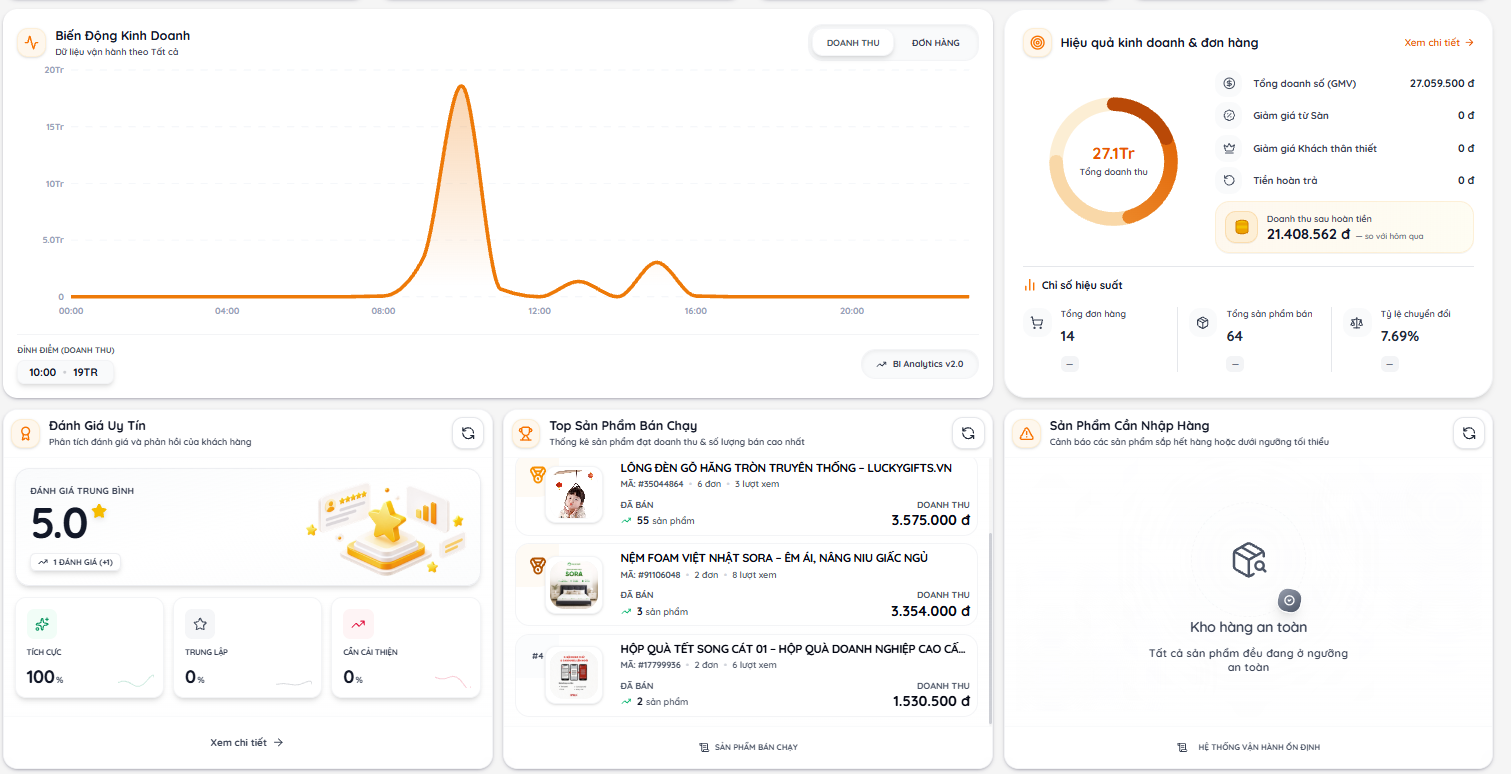
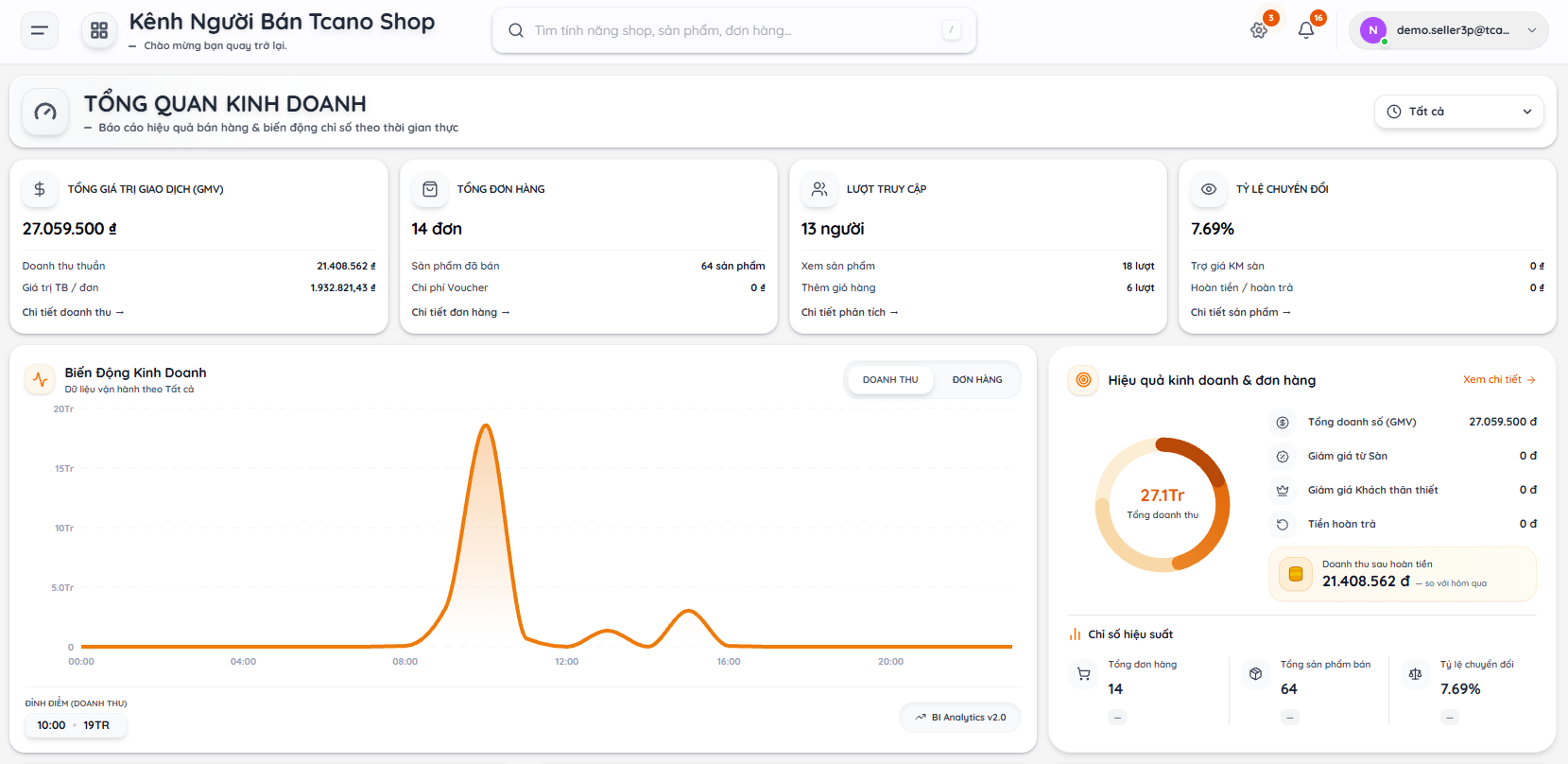
Giao diện Trang chủ (Dashboard) & Các chỉ số hiệu quả kinh doanh
Các chỉ số tổng quan ở thanh trên cùng:
Tổng giá trị giao dịch (GMV): Hiển thị doanh thu thuần, giá trị trung bình trên một đơn hàng và chi tiết doanh thu.
Tổng đơn hàng: Thống kê số lượng đơn, sản phẩm đã bán, chi phí Voucher và chi tiết đơn hàng.
Lượt truy cập: Thống kê số người xem sản phẩm, thêm giỏ hàng và chi tiết phân tích.
Tỷ lệ chuyển đổi: Đo lường hiệu suất từ lượt xem sang đơn hàng (trợ giá khuyến mãi sàn, hoàn tiền/hoàn trả).
Khu vực Biến động kinh doanh: Cung cấp biểu đồ trực quan lọc theo “Doanh thu” hoặc “Đơn hàng” theo các mốc thời gian trong ngày.
Hệ sinh thái đơn hàng & Hiệu quả kinh doanh: Tổng hợp nhanh trạng thái đơn, doanh số sau hoàn tiền và các chỉ số tăng trưởng so với ngày hôm qua.
Các widget hỗ trợ nhanh phía dưới:
Đánh giá uy tín: Phân tích phản hồi của khách hàng.
Top sản phẩm bán chạy: Thống kê các mặt hàng đạt doanh thu và số lượng bán cao nhất.
Sản phẩm cần nhập hàng: Cảnh báo các sản phẩm sắp hết hàng hoặc dưới ngưỡng tối thiểu để kho hàng luôn ở trạng thái an toàn.
Trang giao diện chính Seller Center.
Giao diện Phân tích bán hàng & Đề xuất tối ưu
Doanh thu thời gian thực: So sánh trực quan với kỳ trước (ví dụ theo tỷ lệ tăng trưởng % so với ngày hôm qua).
Hiệu suất chiến dịch: Quản lý và theo dõi các chương trình đang tham gia như Flash Sale 5.5, Freeship Xtra, Mua để nhận quà kèm theo tỷ lệ đóng góp doanh thu (VD: đóng góp 63%).
Cấu trúc giá bán (Pricing Breakdown): Hỗ trợ phân tích chi tiết giá niêm yết, giảm giá từ Shop, giảm giá từ Voucher sàn để đưa ra mức giá thực tế đến tay khách hàng.
Giải pháp tự động cho sản phẩm bán chậm: Hệ thống tự động nhận diện sản phẩm không phù hợp và đưa ra đề xuất xử lý như ngừng nhập, tạo chương trình khuyến mãi giảm giá hoặc chạy quảng cáo đẩy số.
Phân tích doanh thu thời gian thực và biến động kinh doanh
Báo cáo hiệu suất chiến dịch khuyến mãi & Tỷ lệ đóng góp doanh thu
Phân tích cấu trúc định giá bán và đề xuất giải pháp xử lý sản phẩm
Quy trình cập nhật hồ sơ & Thông tin gian hàng
Quy trình cập nhật thông tin gian hàng
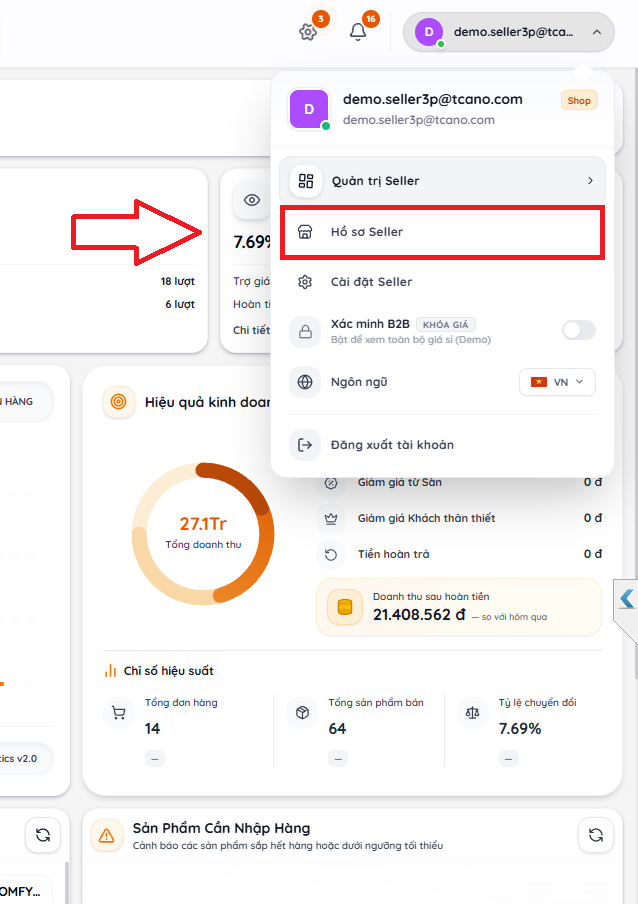
Truy cập menu cá nhân và chọn mục Hồ sơ Seller
Bước 1: Mở mục Hồ sơ Seller
Rê chuột vào biểu tượng Avatar và Tên tài khoản người bán để hiển thị menu trượt xuống.
Nhấp chọn chức năng “Hồ sơ Seller” để chuyển hướng trực tiếp đến trang thiết lập và quản trị thông tin gian hàng.
Tại góc trên cùng bên phải thanh Header của giao diện Seller Center:
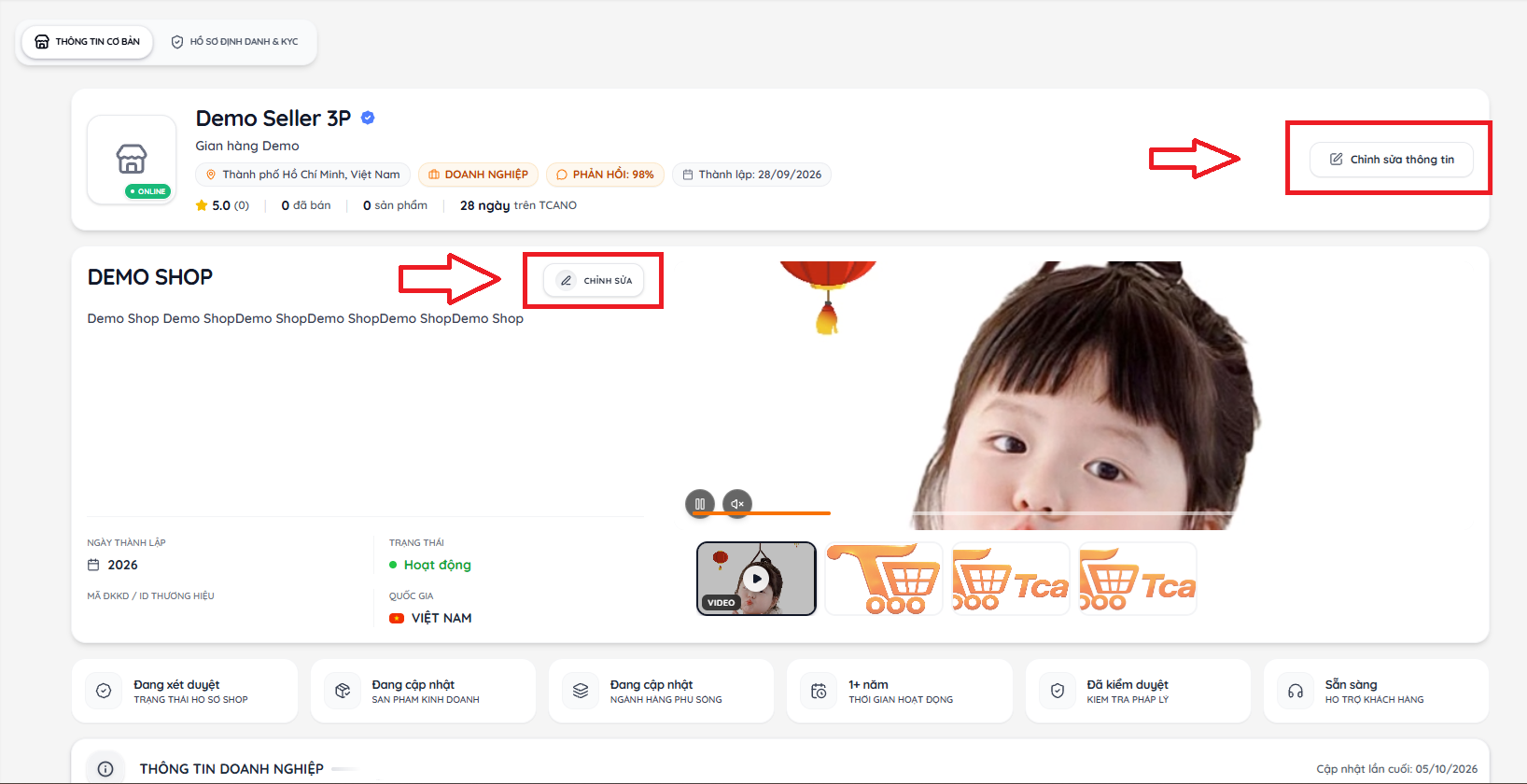
Giao diện thiết lập thông tin nhận diện gian hàng
Bước 2.1: Chỉnh sửa hồ sơ gian hàng (Profile)
Tên gian hàng: Đặt tên thương hiệu chuyên nghiệp, dễ nhớ và đúng ngành hàng đăng ký kinh doanh.
Logo & Ảnh bìa: Tải ảnh đúng tỷ lệ, sắc nét và nổi bật dấu ấn thương hiệu để tăng tỷ lệ ghi nhớ của người mua.
Mô tả gian hàng: Cung cấp thông tin giới thiệu súc tích về thế mạnh sản phẩm, cam kết nguồn gốc xuất xứ và chính sách bảo hành.
Cập nhật các thông tin hiển thị trực tiếp với khách hàng trên sàn:
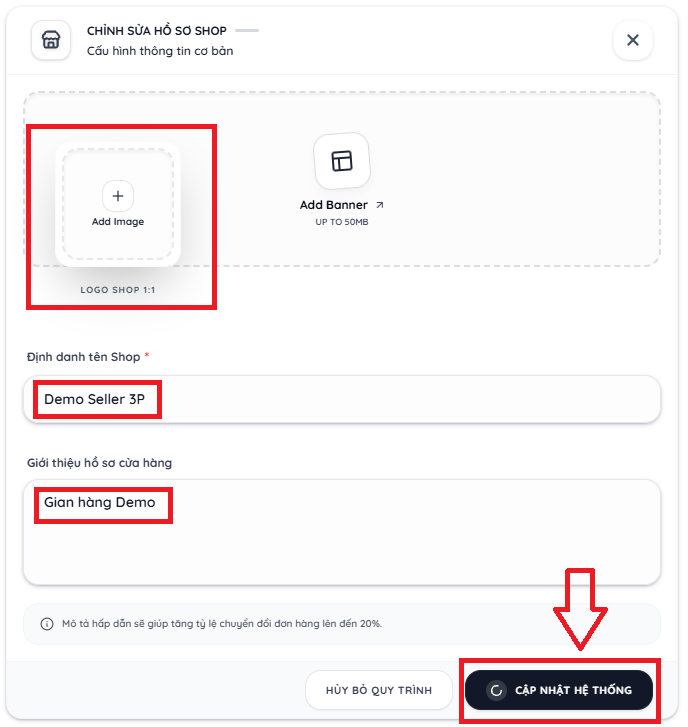
Khai báo thương hiệu và cập nhật hồ sơ chứng từ pháp lý
Bước 2.2: Cập nhật thông tin thương hiệu & Pháp lý
Thông tin thương hiệu: Chọn nhãn hàng phân phối chính hãng hoặc gửi yêu cầu phê duyệt thương hiệu mới vào hệ sinh thái.
Chứng nhận ủy quyền: Tải lên các giấy phép kinh doanh, giấy ủy quyền phân phối hoặc văn bằng bảo hộ nhãn hiệu hợp lệ.
Thông tin liên hệ vận hành: Khai báo chính xác hotline CSKH, email tiếp nhận hóa đơn và địa chỉ kho lấy/trả hàng.
Khai báo và liên kết nhãn hàng để bảo vệ quyền sở hữu trí tuệ:
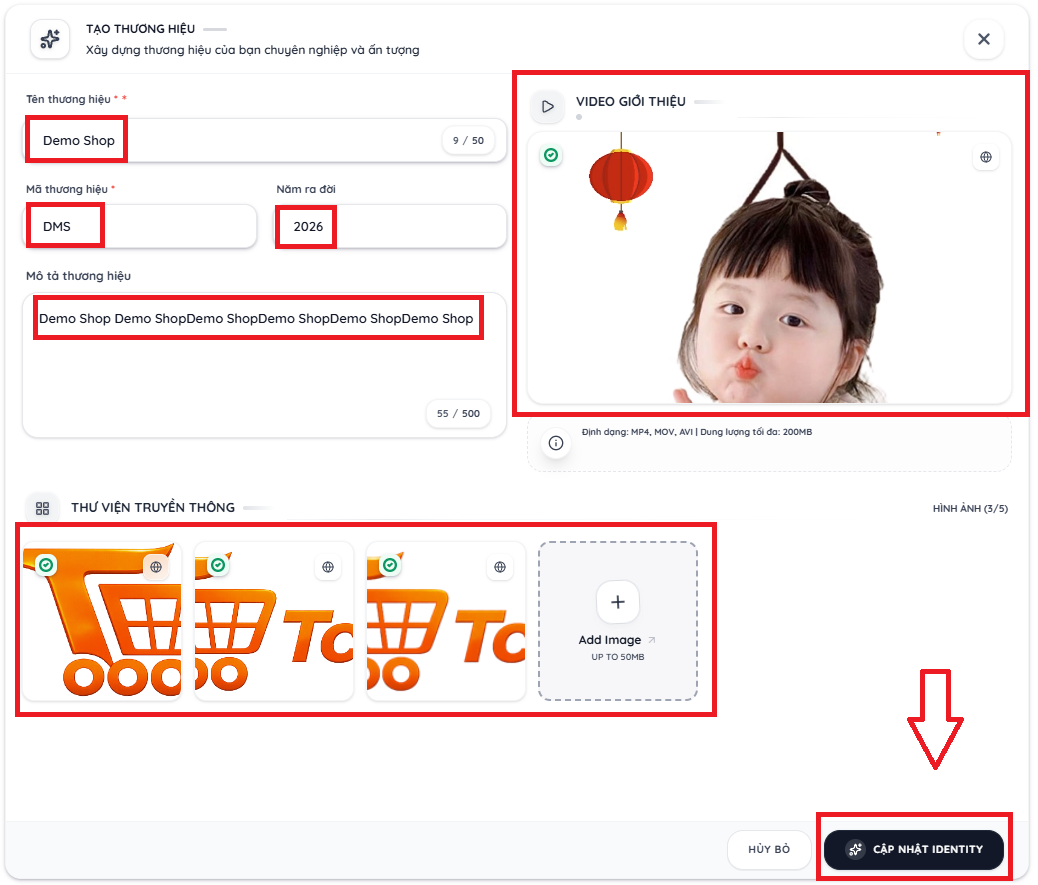
Kiểm tra kỹ thông tin và nhấn Lưu thay đổi để hoàn tất
Bước 3: Kiểm tra, xác nhận và lưu thông tin
Rà soát dữ liệu: Kiểm tra lại toàn bộ các trường thông tin vừa chỉnh sửa để đảm bảo không sai sót hoặc thiếu trường bắt buộc (*).
Xác nhận lưu thay đổi: Nhấp vào nút “Lưu thay đổi” hoặc “Gửi duyệt” ở cuối màn hình để hoàn tất quy trình.
Thời gian xét duyệt: Các thông tin diện mạo cơ bản sẽ hiển thị ngay tức thì, riêng thông tin thương hiệu và pháp lý sẽ được ban kiểm duyệt thẩm định trong 24h - 48h làm việc.
Rà soát toàn diện và đồng bộ dữ liệu lên toàn hệ sinh thái sàn:
Gợi ý tối ưu gian hàng:
Quản lý sản phẩm & Quy trình tạo sản phẩm mới
Giao diện Quản lý sản phẩm & Quy trình tạo sản phẩm mới
Chỉ số thống kê nhanh: Theo dõi tức thì Tổng số sản phẩm, Đã duyệt, Hoạt động và Số sản phẩm chờ xét duyệt.
Bộ lọc trạng thái đa chiều: Dễ dàng phân loại sản phẩm theo Tất cả, Bản nháp, Chờ duyệt, Đã duyệt, Từ chối và Đang kiểm duyệt.
Thao tác quản lý trực quan: Hỗ trợ tìm kiếm theo tên sản phẩm, lọc theo danh mục ngành hàng, xem chi tiết, sao chép sản phẩm hoặc xóa sản phẩm khỏi kho.
Giao diện Quản lý sản phẩm - Quản lý danh mục hàng hóa, trạng thái duyệt và số lượng tồn kho.
Quy trình 5 bước thêm mới sản phẩm chuẩn hóa
Nhập thông tin cơ bản hoặc sử dụng tính năng Crawl Data tự động
Nhập liệu thủ công: Điền lần lượt Tên sản phẩm (25 - 100 ký tự chuẩn SEO), chọn danh mục Ngành hàng, tải lên tối thiểu từ 3 - 8 hình ảnh vuông chất lượng cao (1:1), 1 video giới thiệu sản phẩm và soạn thảo nội dung mô tả chi tiết.
Crawl Data tự động (Khuyên dùng): Sao chép đường dẫn (link) sản phẩm từ các website bán hàng hoặc sàn TMĐT khác và dán trực tiếp vào thanh công cụ “Dán link Sản phẩm để Crawl Data” ở phía trên cùng màn hình.
Bóc tách dữ liệu tức thì: Hệ thống tự động phân tích cấu trúc trang web nguồn, tự động tải về bộ sưu tập hình ảnh, tiêu đề, khung giá bán và đoạn mô tả sản phẩm gốc vào biểu mẫu trong tích tắc.
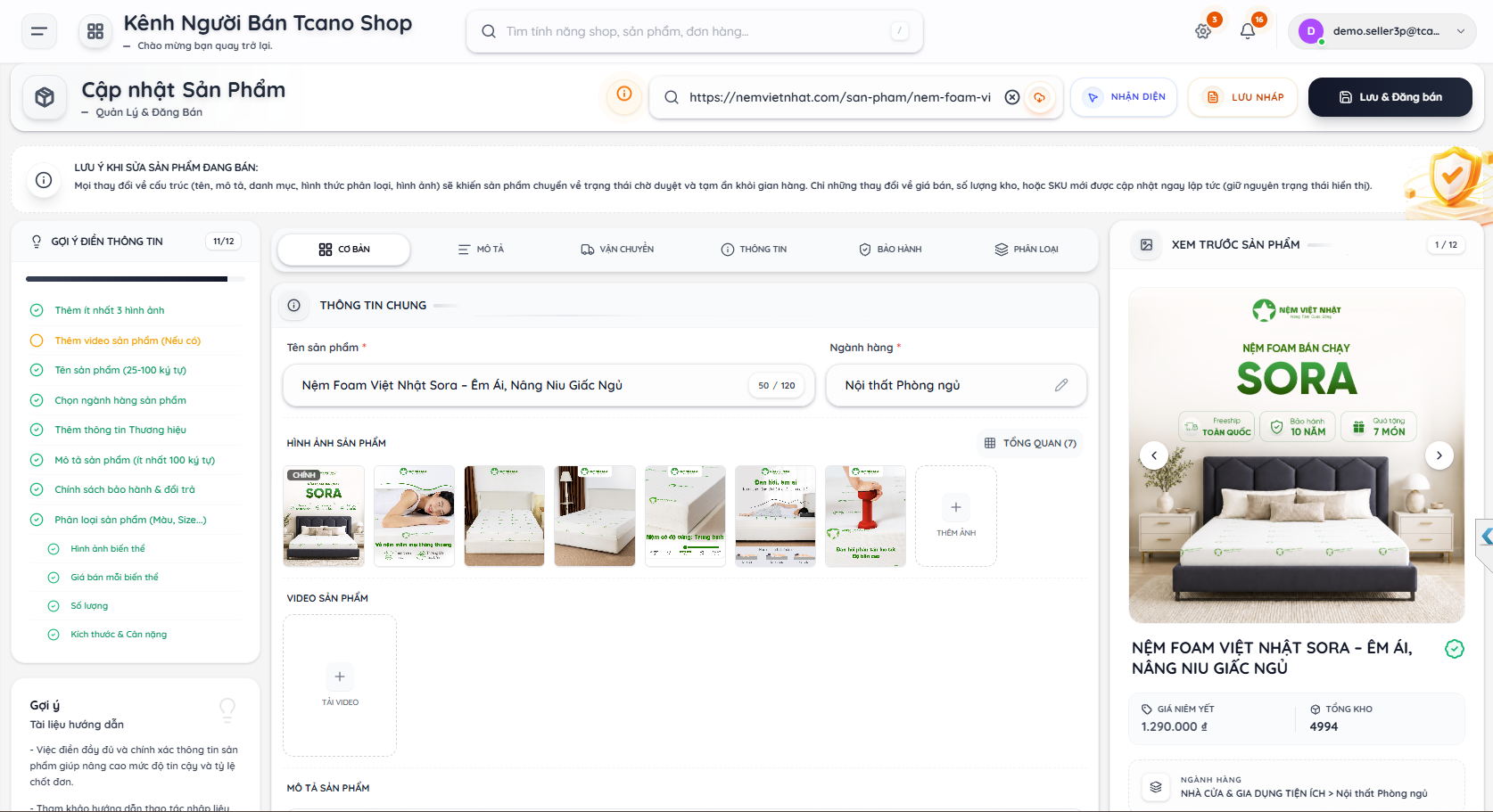
Bước 1: Giao diện biểu mẫu Thêm sản phẩm mới và thanh công cụ Crawl Data tự động.
Trích xuất & hoàn thiện thông tin qua Smart Extractor (Nhận diện dữ liệu)
Khung Trình duyệt tương tác trực quan (bên phải):
Hiển thị trang web nguồn theo thời gian thực với đầy đủ bố cục sản phẩm, hình ảnh và bảng giá.
Nút “TẢI LẠI TRANG”: Cho phép làm mới lại dữ liệu nếu trang web nguồn tải chậm hoặc bị nghẽn mạng.
Nút “CHẾ ĐỘ: ĐANG CHỌN (TẮT ĐỂ TƯƠNG TÁC)”: Nhấp để chuyển đổi linh hoạt giữa chế độ trích xuất và chế độ lướt web thông thường. Khi ở chế độ tắt, người bán có thể cuộn trang, tắt các cửa sổ quảng cáo pop-up hoặc nhấp mở các tab ẩn trên website.
Cơ chế bóc tách & gán dữ liệu mục tiêu (Smart Extractor):
Nút “Auto Scan” (màu cam): Tự động quét và đề xuất gán nhanh các trường cơ bản.
Thao tác chuột phải chọn lọc nhanh: Dùng chuột phải click trực tiếp vào từng vùng nội dung trên trang web nguồn (tiêu đề, khối giá, kích thước, ảnh...) để hiển thị menu gán dữ liệu: Gán cho Tên sản phẩm, Giá bán, Thêm vào Biến thể 1, Thêm vào Biến thể 2 hoặc Làm Mô tả ngắn.
Sau khi các trường dữ liệu ở cột bên trái đã được lấp đầy chuẩn xác, nhấn nút “LƯU & ÁP DỤNG” để đồng bộ toàn bộ dữ liệu vừa quét vào form sản phẩm.
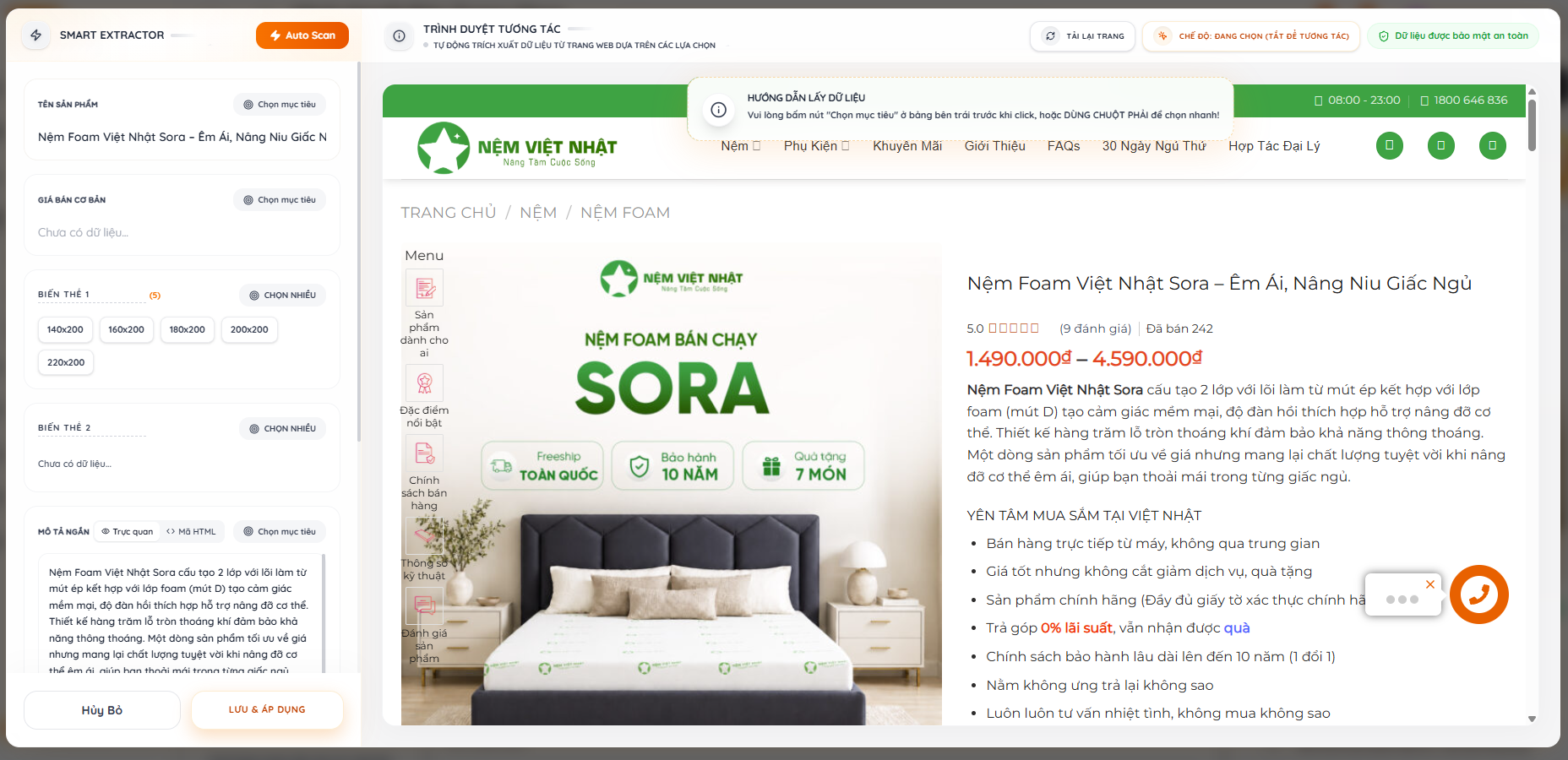
Bước 2.1: Trình duyệt tương tác Smart Extractor với các chế độ điều khiển và bảo mật an toàn.
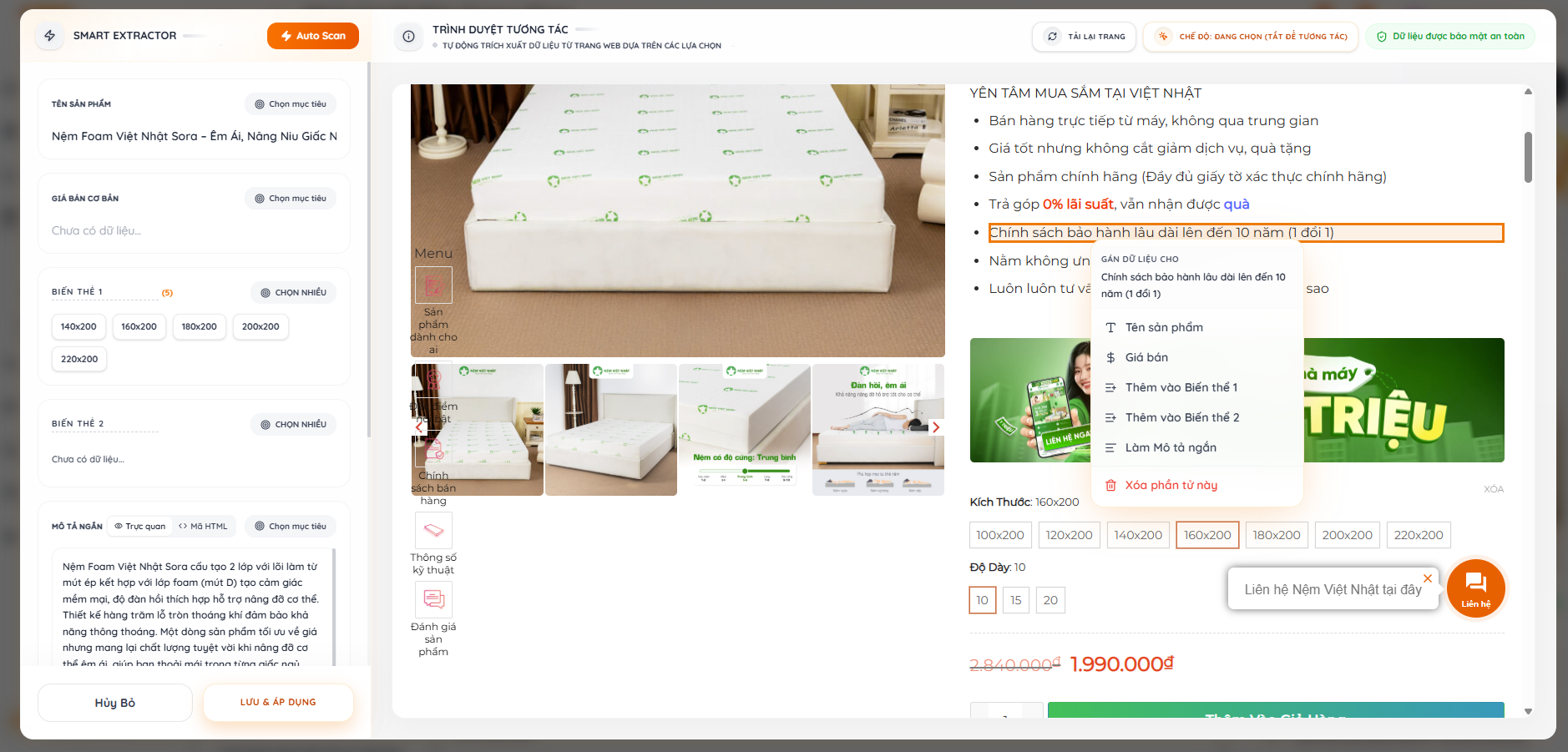
Bước 2.2: Dùng chuột phải nhấp vào phần tử trên trang web nguồn để gán dữ liệu và nhấn Lưu & Áp dụng.
Cấu hình vận chuyển, chính sách bảo hành và bảng biến thể chi tiết
Thiết lập Vận chuyển & Thị trường bán hàng (Tab VẬN CHUYỂN)
Khu vực & Thị trường bán hàng: Bật/tắt phạm vi kinh doanh Nội địa (Việt Nam - VND) mặc định, hoặc mở rộng sang thị trường Quốc tế (Lào, Campuchia, Mỹ...) để tiếp cận khách hàng xuyên biên giới.
Kênh vận chuyển kích hoạt: Lựa chọn các phương thức giao nhận phù hợp với tính chất mặt hàng:
Giao Tiêu Chuẩn: Vận chuyển liên tỉnh toàn quốc, hỗ trợ mọi hình thức COD.
Giao Hỏa Tốc: Giao hàng siêu tốc trong nội thành từ 2h - 4h đối với đơn khẩn cấp.
Hàng Không Quốc Tế: Vận chuyển đường bay quốc tế chuyên biệt cho đơn xuất khẩu.
Yêu cầu bảo quản & Nhóm hàng (Handling Class): Chọn Hàng thông thường (mặc định) hoặc bật công tắc Hàng cần bảo quản đặc biệt (Đông lạnh, Hàng mát, Dễ vỡ...).
Chứng từ xuất xứ & Khuyến nghị ngành hàng: Bổ sung các chứng nhận như C/O (Giấy chứng nhận xuất xứ), Commercial Invoice, Customs Declaration, Packing List... nếu kinh doanh hàng nhập khẩu hoặc bán thị trường quốc tế.
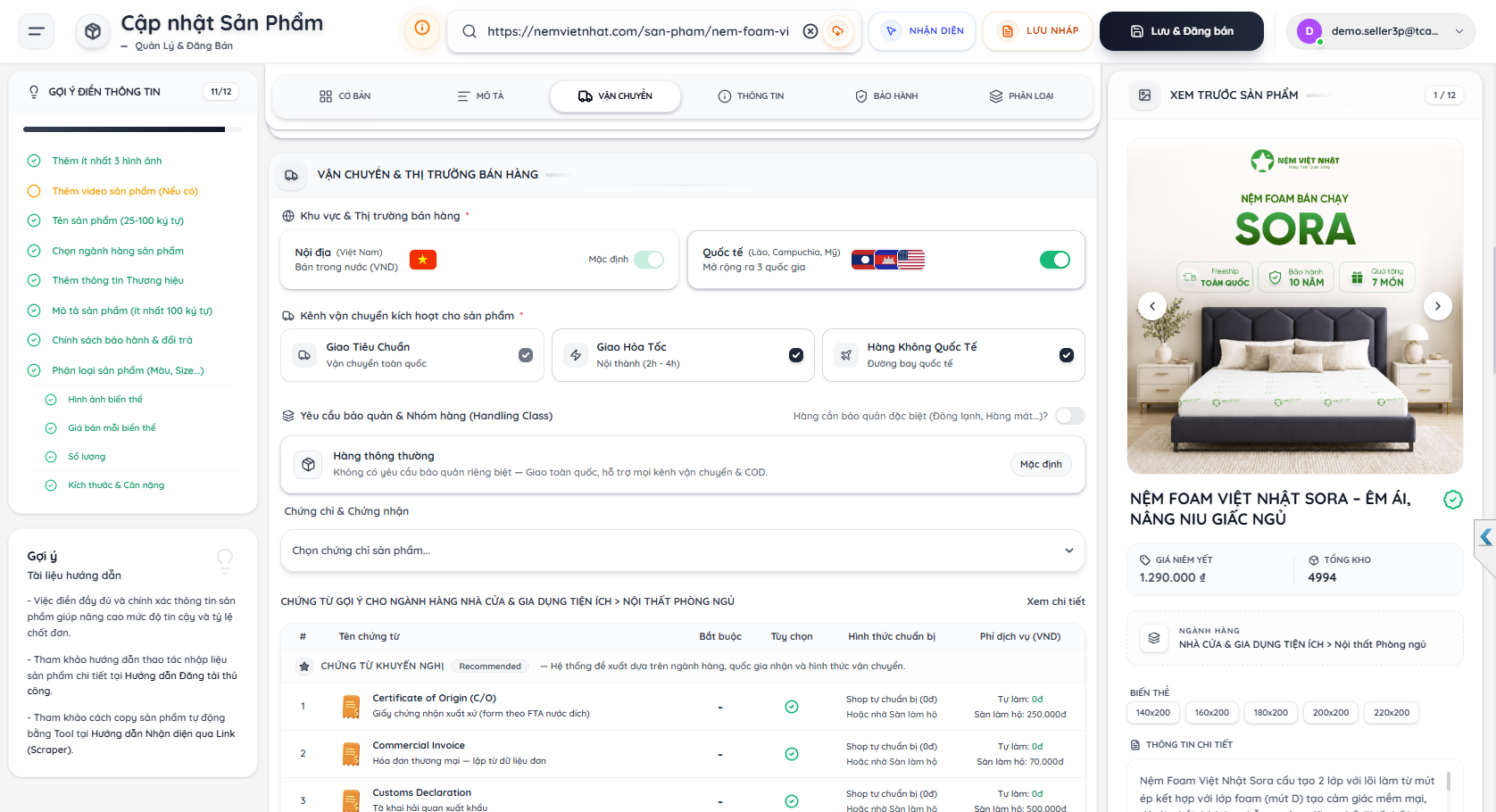
Bước 3.1: Thiết lập Thị trường bán hàng, Kênh vận chuyển, Nhóm hàng và Chứng từ xuất nhập khẩu.
Cấu hình Chính sách Bảo hành & Quyền lợi Đồng kiểm (Tab BẢO HÀNH)
Loại hình bảo hành: Lựa chọn phương thức áp dụng gồm Bảo hành kết cấu khung/vỏ hoặc Đổi mới nếu lỗi kỹ thuật NSX.
Thời gian bảo hành / đổi trả: Chọn mốc thời gian áp dụng từ menu thả xuống (VD: 12 tháng, 24 tháng...).
Hình thức kích hoạt bảo hành:
Xác thực qua hóa đơn (Mặc định): Người mua chỉ cần lưu giữ hóa đơn mua hàng hợp lệ.
Sử dụng phiếu bảo hành giấy: Gửi kèm phiếu bảo hành vật lý trong kiện hàng.
Kích hoạt bảo hành điện tử (e-Warranty): Khách hàng quét mã QR để kích hoạt online.
Đặc quyền Đồng kiểm khi nhận hàng: Bật công tắc cho phép người mua kiểm tra ngoại quan kiện hàng trước khi thanh toán, giúp người mua an tâm và gia tăng tỷ lệ chốt đơn vượt trội.
Danh sách điều kiện bảo hành: Bấm chọn nhanh các thẻ điều kiện (+ Nguyên tem, + Nguyên Seal, + Lỗi NSX, + Clip mở kiện hàng...) để hệ thống tự động xuất bản Phiếu cam kết chất lượng dịch vụ Tcano.
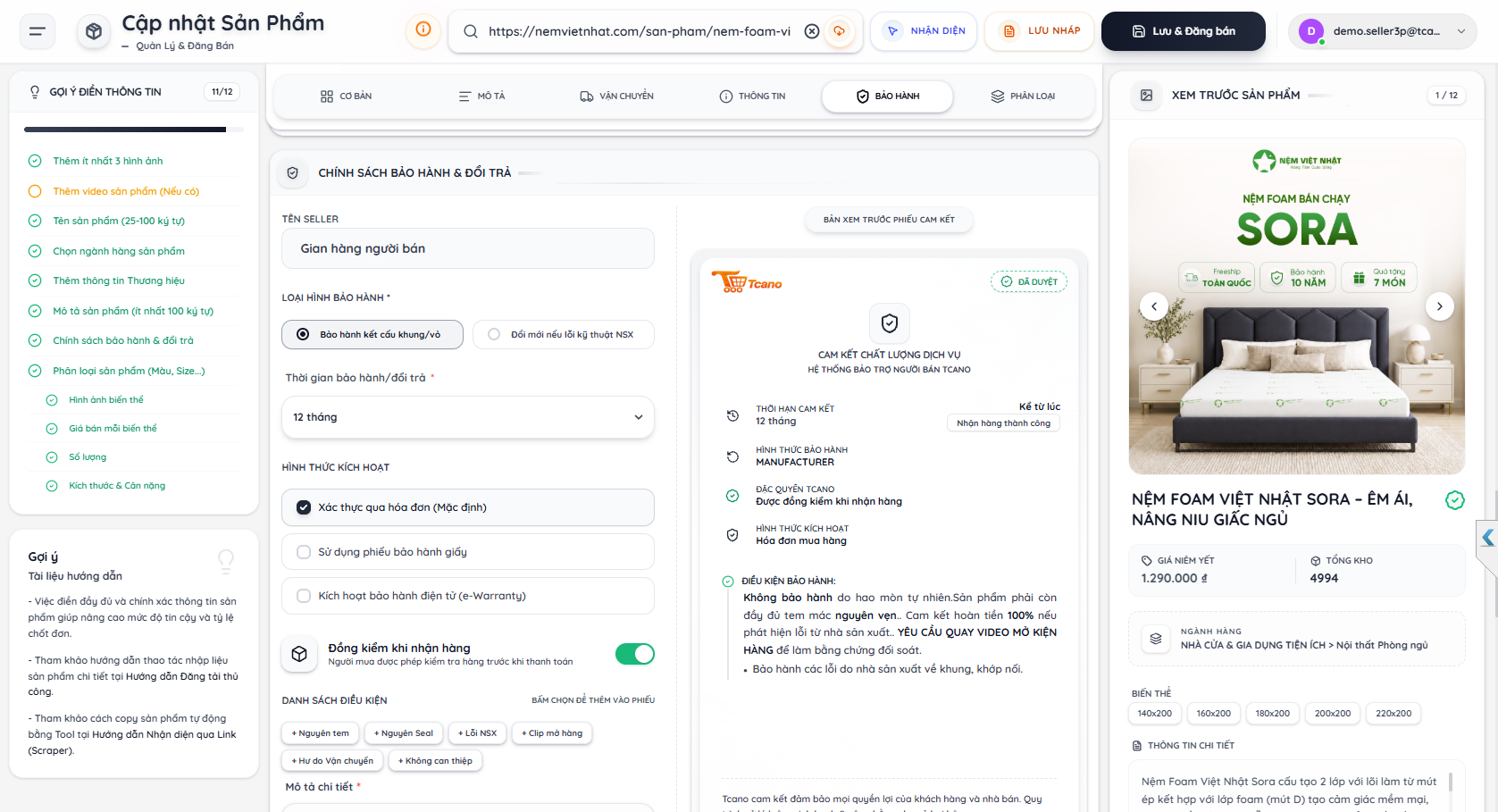
Bước 3.2: Thiết lập Chính sách bảo hành, thời hạn, quyền lợi Đồng kiểm và bản xem trước Phiếu cam kết Tcano.
Thiết lập Phân loại & Bảng chi tiết biến thể SKU (Tab PHÂN LOẠI)
Tạo nhóm phân loại: Đặt tên nhóm biến thể (VD: Kích thước, Màu sắc, Chất liệu...) và nhập các giá trị phân loại tương ứng (VD: 140x200, 160x200, 180x200, 200x200, 220x200).
Công cụ Áp dụng tất cả: Hỗ trợ người bán nhập nhanh 1 mức Giá bán, 1 số lượng Tồn kho và 1 quy cách đóng gói áp dụng đồng loạt cho mọi biến thể chỉ với 1 cú nhấp chuột.
Cấu hình chi tiết từng biến thể: Tinh chỉnh mã SKU riêng biệt (VD: NFVNS-14, NFVNS-16...), mức giá bán thực tế và số lượng kho cho từng quy cách.
Kích thước đóng gói & Trọng lượng vận chuyển: Điền chính xác số đo Dài x Rộng x Cao (cm) và Cân nặng (g) sau đóng gói để hệ thống tính phí vận chuyển tự động, hạn chế tối đa rủi ro phát sinh chênh lệch cước với nhà vận chuyển.
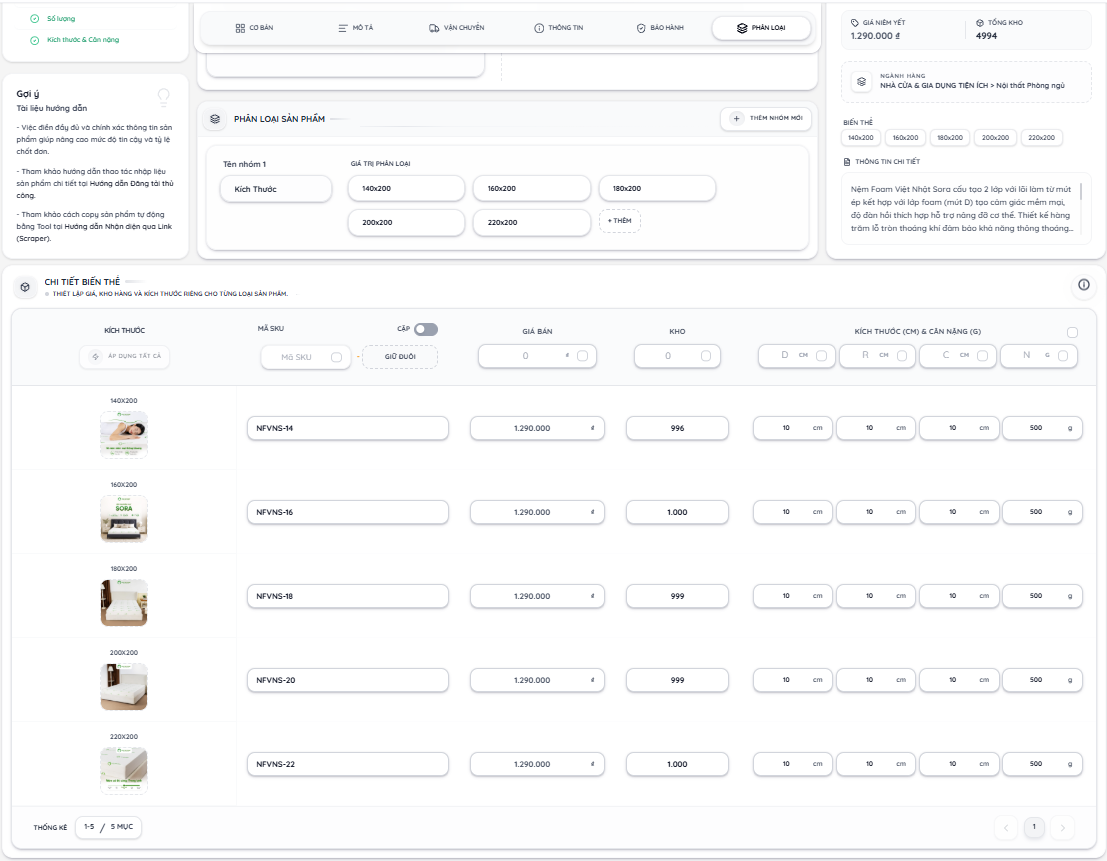
Bước 3.3: Bảng cấu hình Phân loại sản phẩm, Mã SKU, Giá bán, Tồn kho và Kích thước đóng gói.
Gán hình ảnh trực quan tương ứng cho từng biến thể
Nhấp vào biểu tượng ô ảnh: Tại cột đầu tiên của mỗi biến thể trong bảng phân loại, bấm vào biểu tượng hình ảnh để mở hộp thoại “CHỌN ẢNH BIẾN THỂ”.
Chọn hoặc tải ảnh mới: Chọn ảnh tương ứng từ danh sách các hình ảnh sản phẩm đã tải lên, hoặc nhấp nút “Tải Ảnh Lên” để cập nhật hình ảnh chụp thực tế cho từng phân loại riêng biệt.
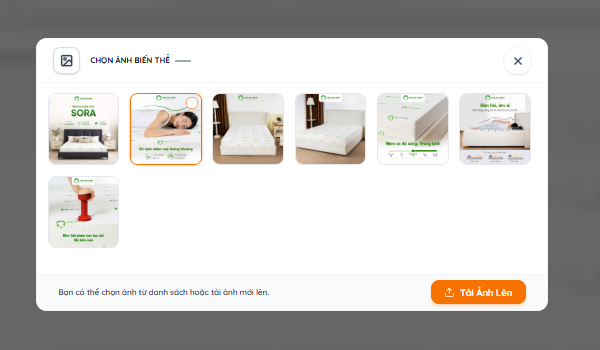
Bước 3.4: Hộp thoại gán hình ảnh trực quan tương ứng cho từng biến thể sản phẩm.
Rà soát checklist gợi ý và tiến hành Lưu nháp hoặc Lưu & Đăng bán
Kiểm tra thanh Gợi ý điền thông tin (Checklist bên trái): Đảm bảo thanh tiến độ đạt tối ưu (11/12 hoặc 12/12 mục xanh). Các mục bắt buộc gồm: Thêm ít nhất 3 hình ảnh, tên sản phẩm 25 - 100 ký tự, ngành hàng, mô tả tối thiểu 100 ký tự, chính sách bảo hành, phân loại và kích thước/cân nặng.
Kiểm tra khung Xem trước sản phẩm (Live Preview bên phải): Rà soát giao diện thực tế hiển thị trên màn hình người mua: slide hình ảnh, giá niêm yết, tổng kho, ngành hàng và các nút tùy chọn biến thể.
Lựa chọn hình thức lưu trữ:
Chọn “LƯU NHÁP” (màu cam nhạt): Sử dụng khi bạn chưa muốn công khai sản phẩm ngay, cần bổ sung thêm chứng từ hoặc lưu trữ trước cho các chiến dịch bán hàng sắp tới. Sản phẩm lưu nháp sẽ không xuất hiện trên sàn.
Chọn “LƯU & ĐĂNG BÁN” (nút màu đen nổi bật góc trên bên phải): Gửi toàn bộ dữ liệu sản phẩm lên hệ sinh thái sàn để chuyển sang quy trình thẩm định và kích hoạt kinh doanh.
Bước 4: Kiểm tra tiến độ Checklist, Live Preview và nhấn Lưu nháp hoặc Lưu & Đăng bán.
Theo dõi trạng thái kiểm duyệt và quản trị chi tiết sản phẩm sau khi đăng
Theo dõi trạng thái kiểm duyệt: Sản phẩm mới đăng tải sẽ hiển thị huy hiệu trạng thái “CHỜ DUYỆT” (màu vàng cam). Đội ngũ kiểm duyệt sàn và hệ thống AI sẽ rà soát nội dung trong vòng 5 phút - 24 giờ làm việc.
Kiểm tra giao diện Xem trước sản phẩm (Cột bên trái): Hiển thị đầy đủ bộ sưu tập ảnh (12 media), tên sản phẩm, phân loại ngành hàng, giá niêm yết (1.290.000 đ), tổng kho (4.993), 5 phân loại SKU, mã định danh Ref ID và đường dẫn rút gọn (Slug URL) để chia sẻ.
Rà soát chi tiết các phân khu nghiệp vụ (Cột bên phải):
Thông tin sản phẩm: Hiển thị Thương hiệu (VD: VIỆT NHẬT kèm dấu tích chính hãng), Xuất xứ (Việt Nam), Loại sản phẩm và Hàng đặt trước.
Vận chuyển: Khu vực bán hàng (Việt Nam, Quốc tế), Cấu hình vận chuyển (Hỏa tốc, Quốc tế, Tiêu chuẩn) và Nhóm hàng thông thường.
Chính sách & Cam kết bảo hành: Bản tóm tắt quyền lợi đồng kiểm, hình thức kích hoạt qua hóa đơn, điều kiện bảo hành và yêu cầu quay clip mở hàng đối soát.
Mô tả chi tiết: Toàn bộ nội dung bài viết giới thiệu sản phẩm (có nút Chỉnh sửa tiện lợi).
Bảng phân loại chi tiết: Theo dõi hình ảnh biến thể, giá bán thực tế, kho hàng, số lượng đã bán và quy cách đóng gói (10 x 10 x 10 cm, 500g).
Thanh công cụ tác vụ nhanh góc trên: Cung cấp các nút chức năng: Đồng bộ dữ liệu, Xem lịch sử chỉnh sửa, Chia sẻ liên kết sản phẩm, Mở liên kết ngoài trang, Xóa sản phẩm và Đóng màn hình.
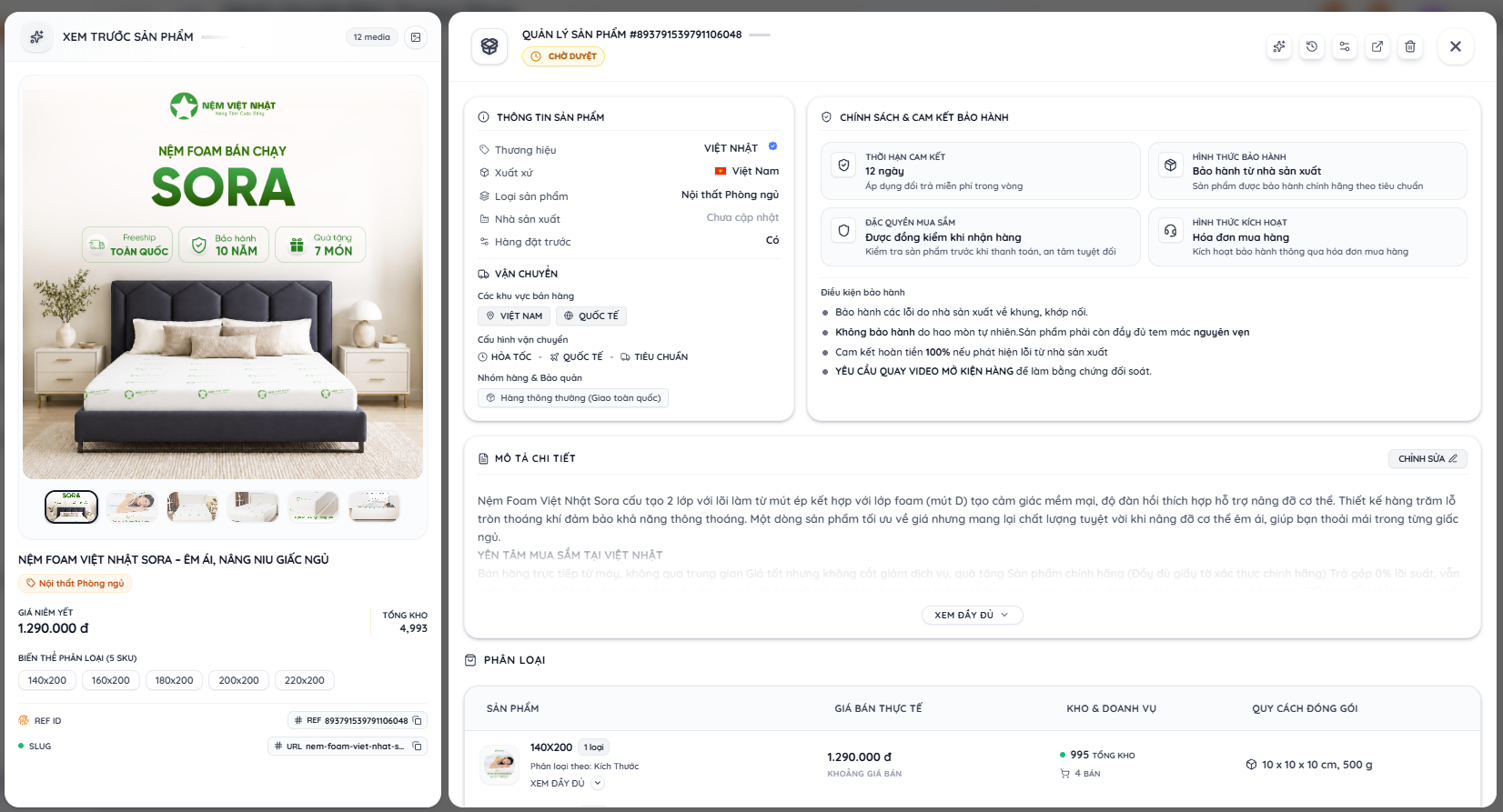
Bước 5: Giao diện chi tiết sản phẩm sau khi đăng bán - Theo dõi trạng thái Chờ duyệt và quản trị dữ liệu toàn diện.
Mẹo tối ưu hồ sơ sản phẩm mới:
Quản Lý Kênh Marketing
Trung tâm Marketing & Công cụ kích cầu doanh số
Quản lý Voucher: Tạo và phát hành mã giảm giá độc quyền của gian hàng (theo số tiền cố định hoặc phần trăm) với điều kiện đơn hàng tối thiểu.
Flash Sale của Tcano: Đăng ký tham gia các chiến dịch siêu giảm giá chớp nhoáng theo khung giờ vàng toàn sàn.
Khuyến mãi của Seller: Thiết lập các chương trình giảm giá định kỳ (Shop Sale) trực tiếp trên từng SKU sản phẩm.
Điểm thưởng: Cấu hình chính sách tích lũy điểm thưởng khi mua hàng, kích thích khách hàng quay lại mua sắm thường xuyên.
Lựa chọn công cụ phù hợp:
Quy trình phát hành & Quản lý Voucher ưu đãi
Quy trình phát hành Voucher ưu đãi của gian hàng
Truy cập Kênh Marketing & Mở Quản lý Voucher
Tìm và nhấp vào mục “Kênh Marketing” để mở rộng danh sách công cụ xúc tiến bán hàng.
Nhấp chọn tính năng “Quản lý Voucher” để mở trung tâm quản trị ưu đãi Trung Tâm Voucher - Gia tăng doanh số.
Tổng quan bảng điều khiển Trung tâm Voucher:
Chỉ số thống kê hiệu suất: Nắm bắt nhanh Tổng Voucher đang lưu hành/hết hạn, tỷ lệ Đã sử dụng (VD: 0/200 mã), Tổng giá trị giảm giá mang lại cho khách hàng và số lượng voucher Khả dụng từ kho sàn.
Biểu đồ xu hướng sử dụng: Theo dõi trực quan biến động theo thời gian về tỷ lệ sử dụng, số lượng mã đã dùng và lượng voucher phát hành theo từng mốc ngày.
Báo cáo chuyên sâu: Bảng xếp hạng Top voucher nổi bật đạt hiệu quả sử dụng cao nhất, widget Gợi ý tối ưu và phân bổ cơ cấu trạng thái voucher của gian hàng.
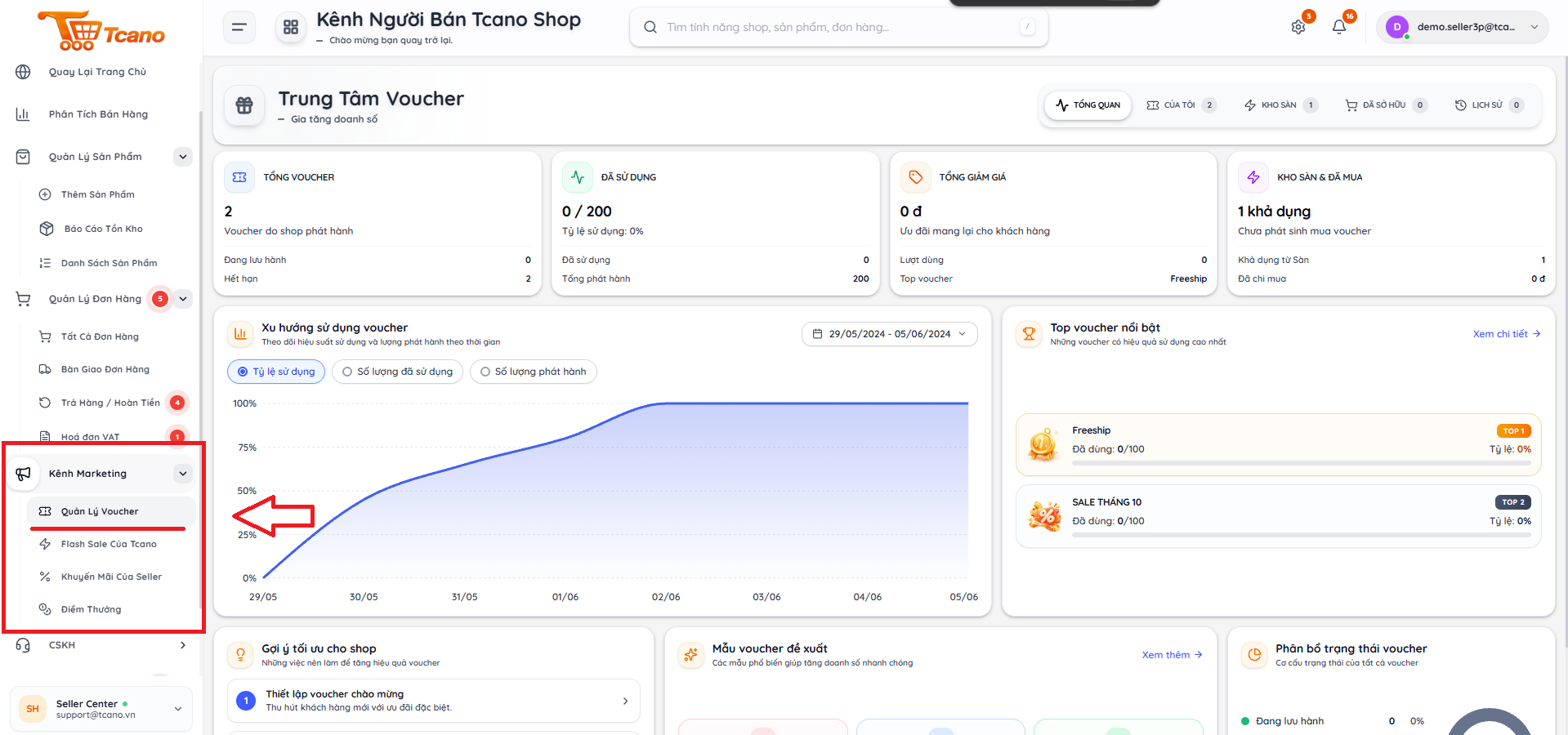
Bước 1: Mở menu Kênh Marketing và chọn chức năng Quản lý Voucher để truy cập Trung tâm Voucher.
Chuyển sang danh mục Voucher Của Tôi & Chọn “TẠO VOUCHER MỚI”
Chuyển sang tab “CỦA TÔI” (hiển thị số lượng voucher do shop trực tiếp phát hành).
Tại thanh công cụ phía trên bảng danh sách, nhấp vào nút “+ TẠO VOUCHER MỚI” (nút màu trắng viền xám nổi bật ở góc bên phải).
Hệ thống sẽ mở hộp thoại chuyên dụng “PHÁT HÀNH VOUCHER - Cấu hình ưu đãi cho Tcano Store” để bắt đầu cài đặt chi tiết mã giảm giá.
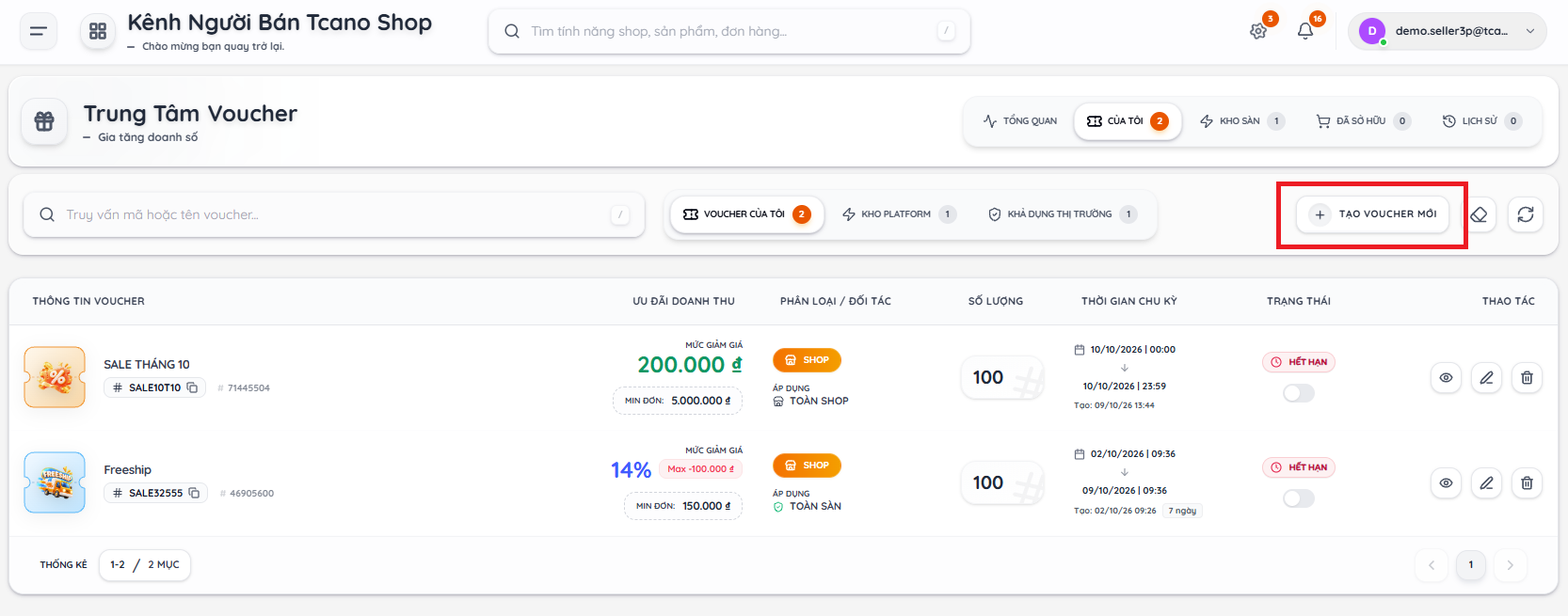
Bước 2: Chuyển sang tab Của Tôi và nhấp chọn nút Tạo Voucher Mới.
Nhập các thông tin cấu hình ưu đãi và chọn “XÁC NHẬN PHÁT HÀNH”
Cấu hình thông tin cơ bản & Giá trị ưu đãi (Cột bên trái):
Mã Voucher (): Nhập ký tự viết hoa không dấu (VD: SALE99, DEMO15...*) hoặc nhấp nút “Gợi ý mã tự động” để hệ thống tạo ngẫu nhiên một mã độc nhất.
Tên chương trình (): Đặt tên chiến dịch rõ ràng, dễ nhớ (VD: Siêu sale mừng năm mới, Tri ân khách hàng...*).
Mô tả chiến dịch: Ghi chú điều kiện áp dụng gửi đến khách hàng (VD: Áp dụng cho dòng nệm cao cấp).
Loại ưu đãi & Mức giảm (*): Lựa chọn hình thức Số tiền cố định (nhập số tiền VND cụ thể) hoặc Theo phần trăm (nhập số % giảm kèm mức giảm tối đa).
Đơn tối thiểu (VND) (*): Cài đặt giá trị giỏ hàng tối thiểu để được hưởng ưu đãi (VD: đơn từ 150.000 đ hoặc 500.000 đ) giúp nâng cao giá trị trung bình trên một đơn hàng (AOV).
Khung thời gian áp dụng (*): Cài đặt ngày giờ Bắt đầu từ đến ngày giờ Kết thúc vào.
Số lượng & Giới hạn sử dụng: Cài đặt tổng số lượng voucher phát hành (VD: 100 mã) và giới hạn số lượt dùng tối đa trên mỗi khách hàng (VD: 1 mã/người hoặc 5 mã/người).
Phạm vi sản phẩm áp dụng: Tích chọn “Chọn tất cả danh sách” để áp dụng cho toàn bộ sản phẩm của gian hàng (Toàn Shop), hoặc tích chọn lọc từng sản phẩm chỉ định.
Rà soát thẻ Voucher & Tóm tắt thiết lập (Cột bên phải):
Xem trước mẫu thẻ Voucher trực quan hiển thị trên app/web người mua.
Kiểm tra bảng tóm tắt: Mã voucher, Tên chương trình, Loại ưu đãi, Đơn tối thiểu, Số lượng và Thời hạn hiệu lực.
Nhấp vào nút “XÁC NHẬN PHÁT HÀNH” (màu đen nổi bật ở góc dưới bên phải) để lưu cấu hình vào hệ thống.
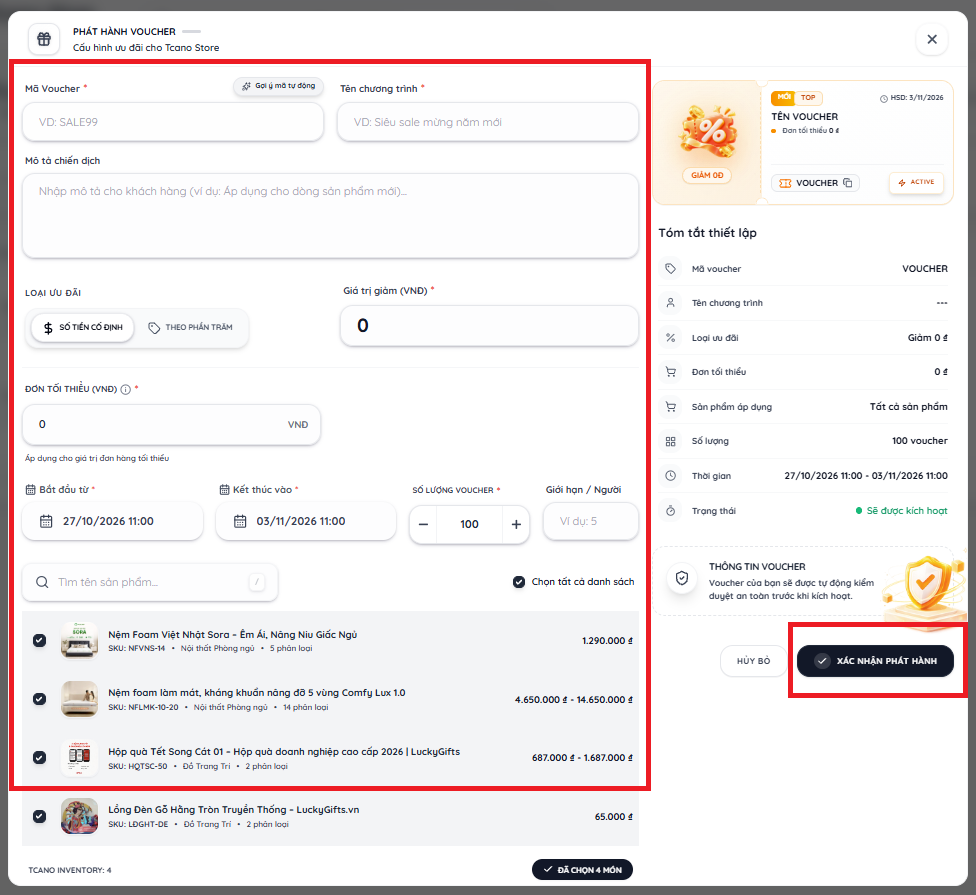
Bước 3: Cấu hình mã voucher, loại ưu đãi, đơn tối thiểu, thời gian, chọn sản phẩm và nhấn Xác nhận phát hành.
Truy cập danh sách Voucher và thực hiện kích hoạt phát hành
Kiểm tra trạng thái voucher: Mã voucher vừa khởi tạo sẽ ở trạng thái “SẮP DIỄN RA” hoặc sẵn sàng lưu hành.
Kích hoạt công tắc phát hành: Tại cột Trạng thái, gạt công tắc bật sang màu xanh để cho phép hệ thống phân phối mã voucher đến tay người mua trên gian hàng.
Nút phát hành nhanh (Icon máy bay giấy): Tại cột Thao tác, người bán có thể nhấp vào biểu tượng Phát hành (icon chiếc máy bay giấy) để đẩy mã trực tiếp lên trang chủ gian hàng hoặc gửi thông báo khuyến mãi tới tệp khách hàng tiềm năng.
Quản trị vòng đời voucher: Dễ dàng bấm nút Xem chi tiết để theo dõi lượt dùng thực tế, bấm nút Chỉnh sửa (cây bút) để điều chỉnh số lượng/thời gian, hoặc bấm nút Thùng rác để hủy voucher nếu cần thiết.
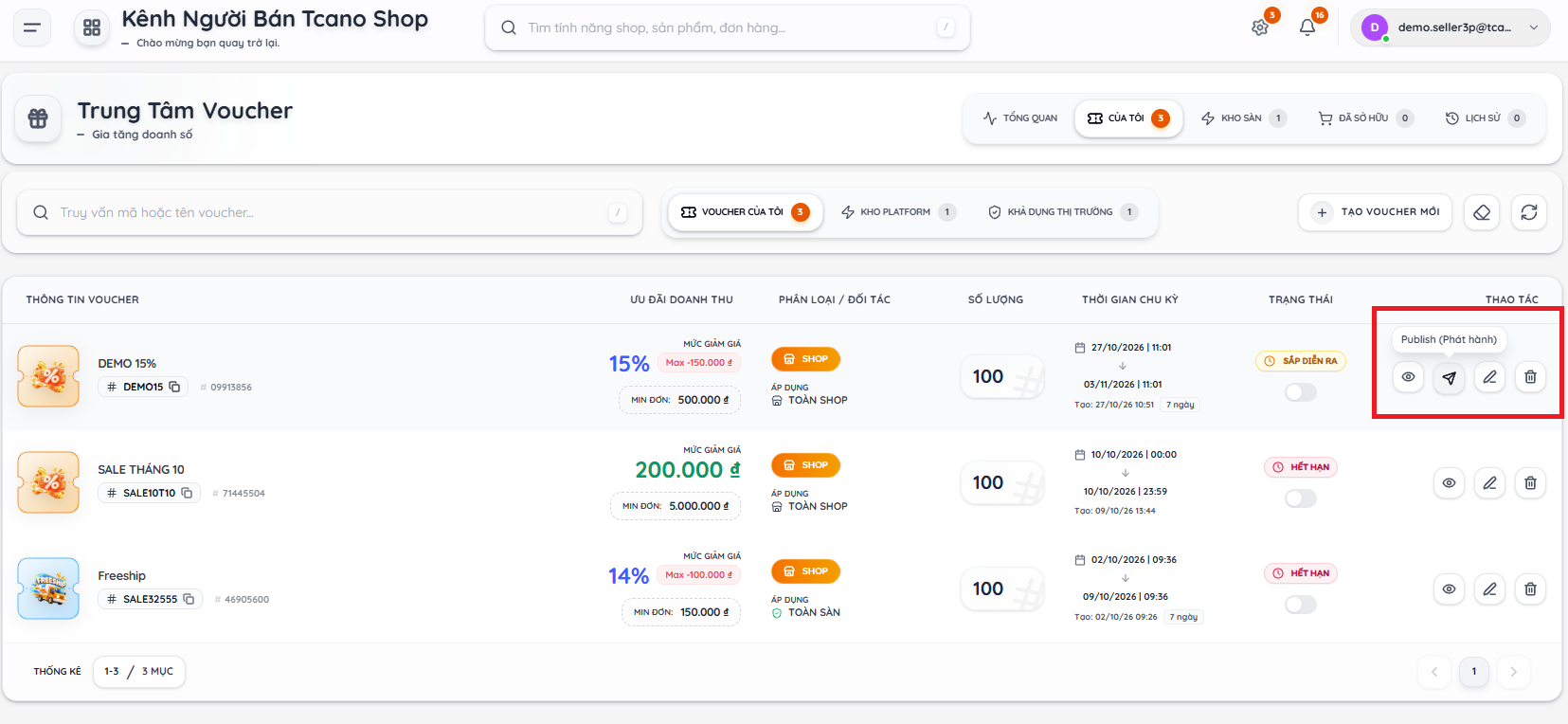
Bước 4: Bật công tắc kích hoạt hoặc nhấp nút phát hành (icon máy bay giấy) để đưa voucher vào lưu hành thực tế.
Bí quyết thiết lập Voucher kích cầu hiệu quả:
Quy trình tạo chương trình khuyến mại (Khuyến mãi của Seller)
Quy trình tạo chương trình khuyến mại / sale của gian hàng
Điều hướng vào Kênh Marketing & Chọn Khuyến mãi của Seller
Tìm và nhấp vào danh mục “Kênh Marketing” để mở rộng các tính năng tiếp thị bán hàng.
Nhấp chọn chức năng “Khuyến Mãi Của Seller” để truy cập vào trung tâm quản lý các chương trình giảm giá của gian hàng.
Tổng quan giao diện quản lý khuyến mãi:
Chỉ số thống kê nhanh: Theo dõi tức thì số lượng chương trình theo trạng thái (Bản nháp, Đang diễn ra, Sắp diễn ra) và Doanh số ước tính thu về từ các chiến dịch.
Bộ lọc danh mục: Dễ dàng phân loại theo Tất cả, Seller Sale hoặc Khuyến mãi Shop.
Danh sách chiến dịch đã tạo: Nắm bắt chi tiết Tên chiến dịch, Thống kê tổng quan số sản phẩm đã duyệt/hủy, Hiệu suất bán hàng, Doanh thu dự kiến, Số lượng đơn hàng và Số lượt khách hàng đã mua.
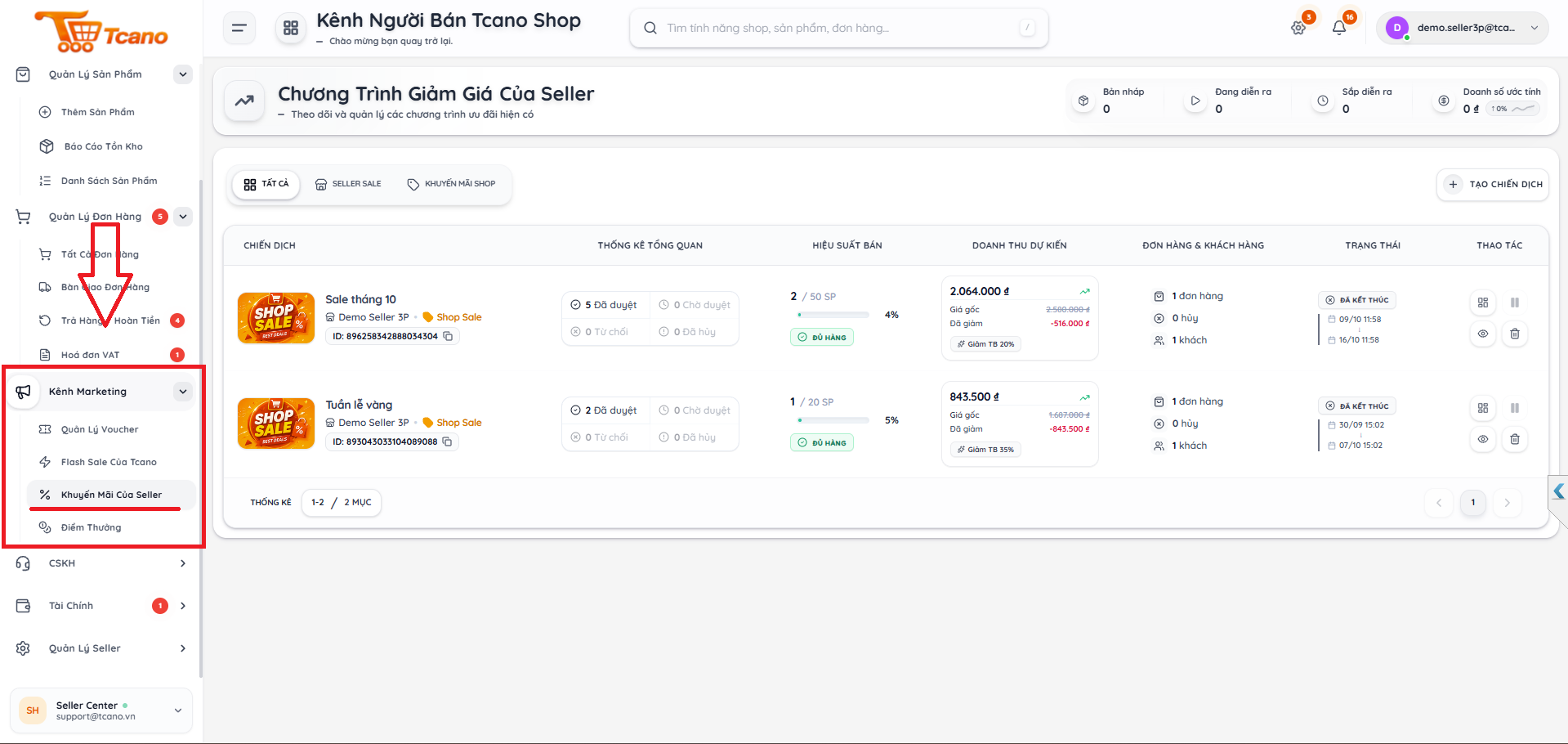
Bước 1: Mở menu Kênh Marketing và chọn tính năng Khuyến Mãi Của Seller.
Khởi tạo chiến dịch ưu đãi mới
Quan sát góc trên cùng bên phải của bảng danh sách chiến dịch, nhấp vào nút “+ TẠO CHIẾN DỊCH” (nút màu trắng viền xám nổi bật).
Hệ thống sẽ ngay lập tức mở cửa sổ biểu mẫu thiết lập chuyên sâu “Tạo chiến dịch mới - Cấu hình thông tin chiến dịch & chọn sản phẩm”.
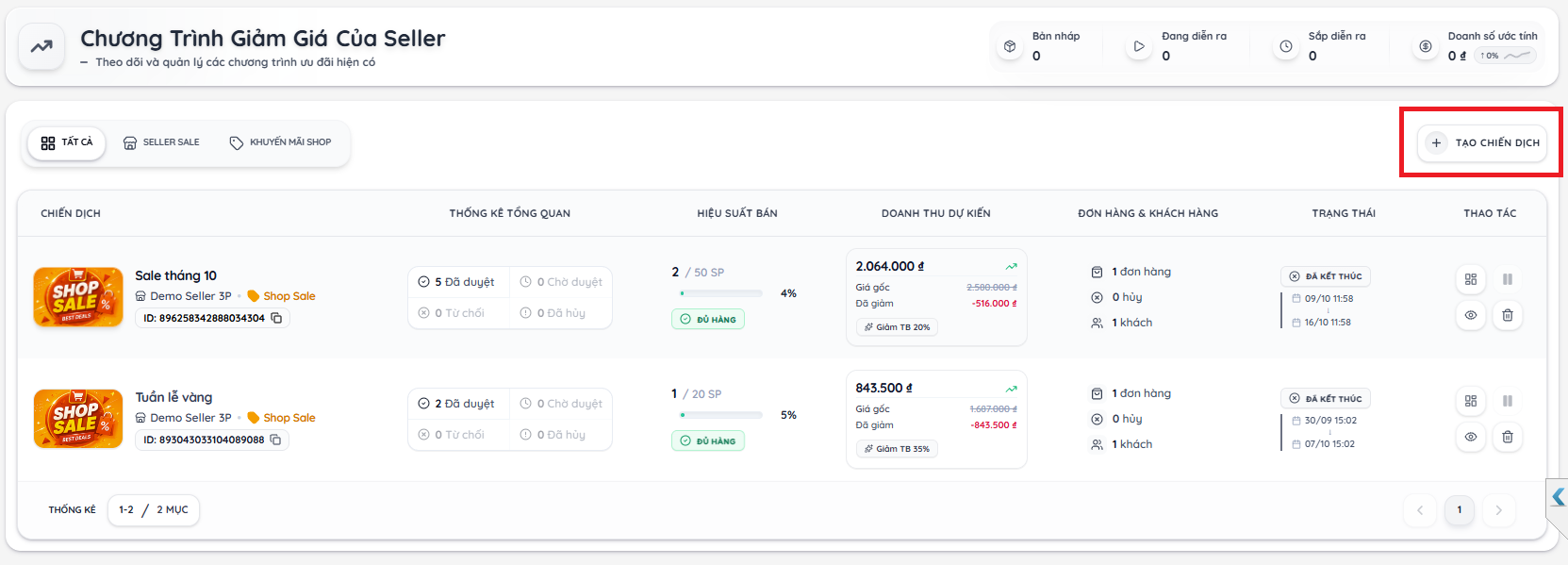
Bước 2: Nhấp chọn nút Tạo Chiến Dịch ở góc trên bên phải để bắt đầu thiết lập chương trình.
Cập nhật thông tin chiến dịch, chọn sản phẩm và nhấn “TẠO & KÍCH HOẠT CHIẾN DỊCH”
Thiết lập Thông tin cơ bản (Cột bên trái):
Banner Quảng Bá & Thumbnail: Nhấp tải lên hình ảnh banner quảng cáo hoặc ảnh đại diện cho chiến dịch (hỗ trợ tệp tin lên đến 50MB) giúp sự kiện nổi bật, thu hút khách hàng.
Tên chiến dịch (): Đặt tên chương trình ngắn gọn, cuốn hút và đúng mục tiêu (VD: Sale Tháng 8 Giảm 20%, Tuần lễ vàng, Xả kho đón Tết...*).
Mô Tả Nội Dung: Giới thiệu tóm tắt thể lệ tham gia, phạm vi ưu đãi hoặc thông điệp tri ân đến người mua.
Loại chiến dịch & Độ ưu tiên: Lựa chọn loại hình Shop Sale và thiết lập mức Độ ưu tiên (1, 2, 3...) để hệ thống phân bổ khi gian hàng có nhiều chương trình trùng thời điểm.
Khung thời gian áp dụng (*): Cài đặt chính xác thời điểm Bắt đầu từ (ngày, giờ) đến thời điểm Kết thúc vào (ngày, giờ).
Chọn sản phẩm & Cấu hình mức giảm giá (Cột bên phải):
Chọn sản phẩm tham gia: Tích chọn vào ô vuông đầu tên các sản phẩm muốn áp dụng chương trình trong danh mục.
Thiết lập mức giảm giá cho từng SKU: Nhập % Giảm (VD: 5%, 20%, 35%...) hoặc nhập trực tiếp Giá KM (Giá khuyến mãi) và giới hạn Số lượng kho KM dành riêng cho chương trình. Hệ thống tự động tính toán số tiền tiết kiệm để hiển thị huy hiệu trên sàn.
Xác nhận và kích hoạt chiến dịch:
Sau khi rà soát kỹ bảng giá và số lượng sản phẩm áp dụng, nhấp vào nút “TẠO & KÍCH HOẠT CHIẾN DỊCH” (nút màu xám đậm có biểu tượng ổ đĩa lưu ở góc dưới bên phải).
Chiến dịch sẽ tự động được xếp lịch và kích hoạt chính xác theo khung giờ đã cài đặt mà không cần người bán phải can thiệp thủ công.
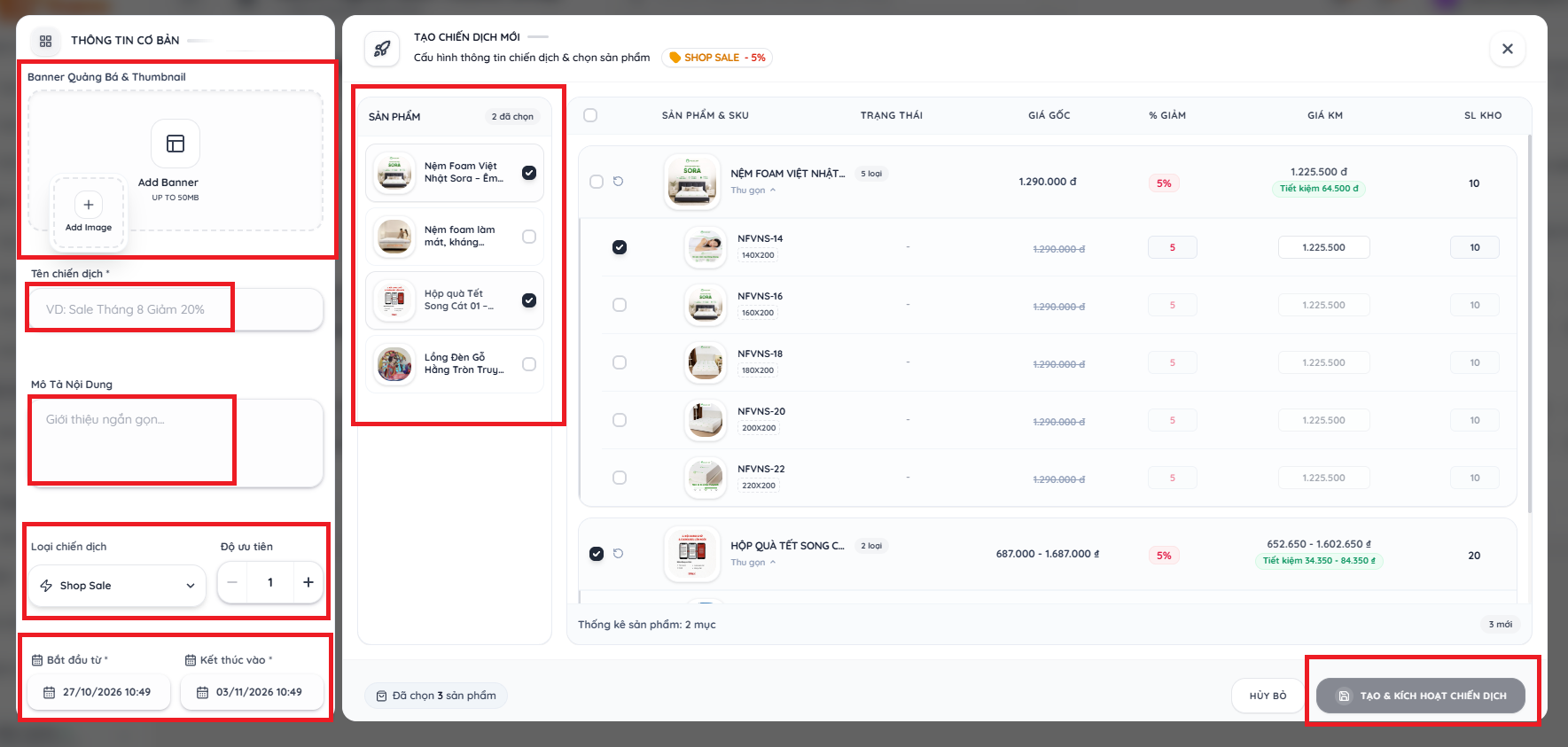
Bước 3: Cấu hình banner, tên chiến dịch, thời gian, chọn sản phẩm giảm giá và nhấn Tạo & Kích hoạt chiến dịch.
Chiến lược tối ưu chiến dịch Flash Sale / Khuyến mãi:
An toàn tài khoản đăng nhập
Phân quyền rõ ràng: Cấp quyền đúng vai trò (Ví dụ: Nhân viên đóng gói/xử lý đơn không cần cấp quyền xem dữ liệu Doanh thu & Tài chính).
Rà soát nhân sự: Xóa hoặc thu hồi quyền truy cập ngay khi nhân sự nghỉ việc hoặc chuyển đổi vị trí công tác.
Đổi mật khẩu định kỳ: Thay đổi mật khẩu định kỳ và sử dụng mật khẩu mạnh bao gồm chữ hoa, số và ký tự đặc biệt.
Cảnh báo đăng nhập: Chú ý các phát hiện đăng nhập từ trình duyệt, IP hoặc thiết bị lạ để kịp thời xử lý.
Các lỗi thường gặp
Không đăng nhập được?
Kiểm tra lại chính xác Email hoặc Số điện thoại đăng nhập.
Kiểm tra phím Caps Lock và mật khẩu tài khoản.
Kiểm tra xem tài khoản đã được phê duyệt và kích hoạt từ ban quản trị sàn chưa.
Kiểm tra kết nối Internet và thử xóa cache/cookies trình duyệt.
Hoàn tất đúng mã xác thực bổ sung (OTP/Captcha) nếu hệ thống yêu cầu.
Lỗi Menu bị ẩn hoặc thiếu tính năng?
Tài khoản nhân sự đang dùng chưa được phân quyền truy cập chức năng đó.
Gian hàng chưa hoàn tất đủ các bước Onboarding bắt buộc trên hệ thống.
Tính năng chưa mở cho hạng gian hàng hoặc loại hình kinh doanh hiện tại của bạn.
Hệ thống đang bảo trì tạm thời phân hệ chức năng tương ứng.
Không cập nhật được thông tin gian hàng?
Kiểm tra các trường thông tin bắt buộc có dấu (*) đang bị bỏ trống.
Định dạng file ảnh Logo hoặc tài liệu đính kèm có vượt quá dung lượng cho phép không.
Hồ sơ pháp lý đang trong trạng thái chờ xét duyệt nên tạm thời bị khóa chỉnh sửa.
Dữ liệu tài chính không hiển thị?
Kiểm tra khoảng thời gian bộ lọc ngày bắt đầu và ngày kết thúc sao kê.
Kiểm tra đơn hàng đã chuyển sang trạng thái Hoàn tất và hết thời hạn đổi trả chưa.
Thời điểm hệ thống tổng hợp và chốt số liệu đối soát định kỳ của kỳ thanh toán.
Rà soát thông báo liên quan đến điều chỉnh phí hoặc giữ tiền đối soát đơn khiếu nại.
Khi nào cần liên hệ hỗ trợ?
Lỗi kỹ thuật hệ thống không thể đăng nhập hoặc giao diện vận hành bị treo đơ.
Bị mất quyền truy cập hoặc mất menu tính năng quan trọng dù là chủ sở hữu gian hàng.
Hồ sơ gian hàng hoặc sản phẩm mới đăng bị treo trạng thái 'Chờ duyệt' quá 48 giờ làm việc.
Có sai lệch hoặc thắc mắc về dữ liệu đối soát tài chính, số dư ví hoặc phí dịch vụ.
Chuẩn bị gì để được hỗ trợ nhanh nhất?
Email/Số điện thoại đăng ký và Mã định danh gian hàng (Seller ID).
Ảnh chụp màn hình hoặc video quay lại chi tiết lỗi gặp phải.
Thời điểm xảy ra sự cố và mô tả thao tác bạn đang thực hiện khi bị lỗi.
Mã vận đơn, mã đơn hàng hoặc mã sản phẩm liên quan (nếu có).
Câu hỏi thường gặp
Lịch sử cập nhật
28/09/2026
Phiên bản này được công bố chính thức và có hiệu lực sau 20 ngày.
GIÁM ĐỐC SÀN TMĐT TCANO
(Ký tên và đóng dấu)
TCANO
Ngày: 28/09/2026